คู่มือรายงาน

ความหมายของแต่ละรายงาน

License Log Analysis เปลี่ยน Log จาก License Manager ให้เป็นรายงานที่นำไปใช้ได้จริงสำหรับการใช้งานไลเซนส์ซอฟต์แวร์วิศวกรรม การปฏิเสธไลเซนส์ เซสชัน ผู้ใช้ Feature, Vendor และอัตราการใช้งานไลเซนส์ หน้านี้อธิบายว่าแต่ละรายงานแสดงข้อมูลอะไร และควรใช้งานอย่างไรโดยไม่ต้องอ่านบรรทัด Log ดิบด้วยตัวเอง.

ใช้คู่มือนี้เมื่อคุณตรวจสอบกิจกรรมไลเซนส์จาก FlexLM, FlexNet Publisher, RLM, Sentinel RMS, DSLS, Altair ALM หรือ LM-X เป้าหมายคือช่วยให้เข้าใจว่าเกิดอะไรขึ้น จุดไหนมีความต้องการใช้งานสูง ผู้ใช้ถูกปฏิเสธไลเซนส์เมื่อใด และส่วนใดของไลเซนส์ควรตรวจสอบเพิ่มเติม.

รายงาน ภาพรวม

รายงาน ภาพรวม คือจุดแรกที่ควรดูหลังจากระบบ Parse ไฟล์ Log แล้ว รายงานนี้สรุปกิจกรรมหลักในไฟล์ และช่วยให้เห็นภาพรวมอย่างรวดเร็วของคุณภาพ Log ช่วงวันที่ ปริมาณการใช้งาน และจำนวนการปฏิเสธไลเซนส์.

ใช้รายงานนี้เพื่อ

  • ยืนยันว่า Log ถูก Parse สำเร็จ.
  • ตรวจสอบช่วงวันที่ที่นำมาวิเคราะห์.
  • ดูจำนวนเซสชันที่สมบูรณ์ที่พบใน Log.
  • ตรวจสอบชั่วโมงการใช้งานรวม การใช้งานพร้อมกันสูงสุด ผู้ใช้ Feature, Vendor และการปฏิเสธไลเซนส์.
  • ตรวจสอบรายละเอียดของ Parser เช่นจำนวนบรรทัดดิบ เหตุการณ์ที่จับคู่ได้ เหตุการณ์ที่จับคู่ไม่ได้ ผู้ใช้ที่ไม่ซ้ำ และ Workstation ที่ไม่ซ้ำ.

คำแนะนำในการตีความ: ใช้รายงาน ภาพรวม เป็นการตรวจสอบเบื้องต้นก่อนตัดสินใจ หากช่วงวันที่ไม่ถูกต้อง จำนวนเหตุการณ์ต่ำกว่าที่คาด หรือสถานะการ Parse ดูผิดปกติ ควรตรวจสอบไฟล์ Log ต้นทางก่อนอ้างอิงรายงานเชิงลึกอื่น ๆ.
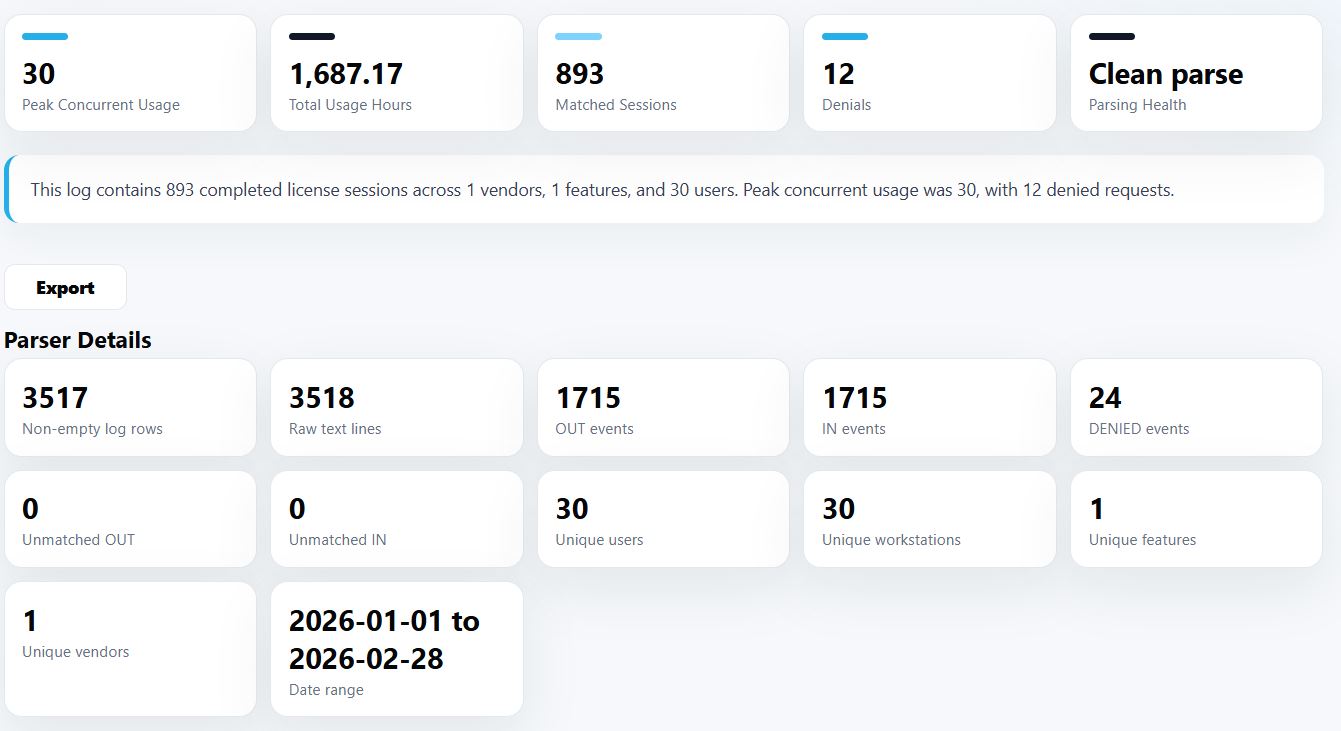
รายงาน ภาพรวม ที่แสดงเซสชันไลเซนส์ ชั่วโมงการใช้งาน การปฏิเสธไลเซนส์ ผู้ใช้ Feature, Vendor ช่วงวันที่ รายละเอียด Parser และสถานะการ Parse

รายงาน การใช้งานพร้อมกัน

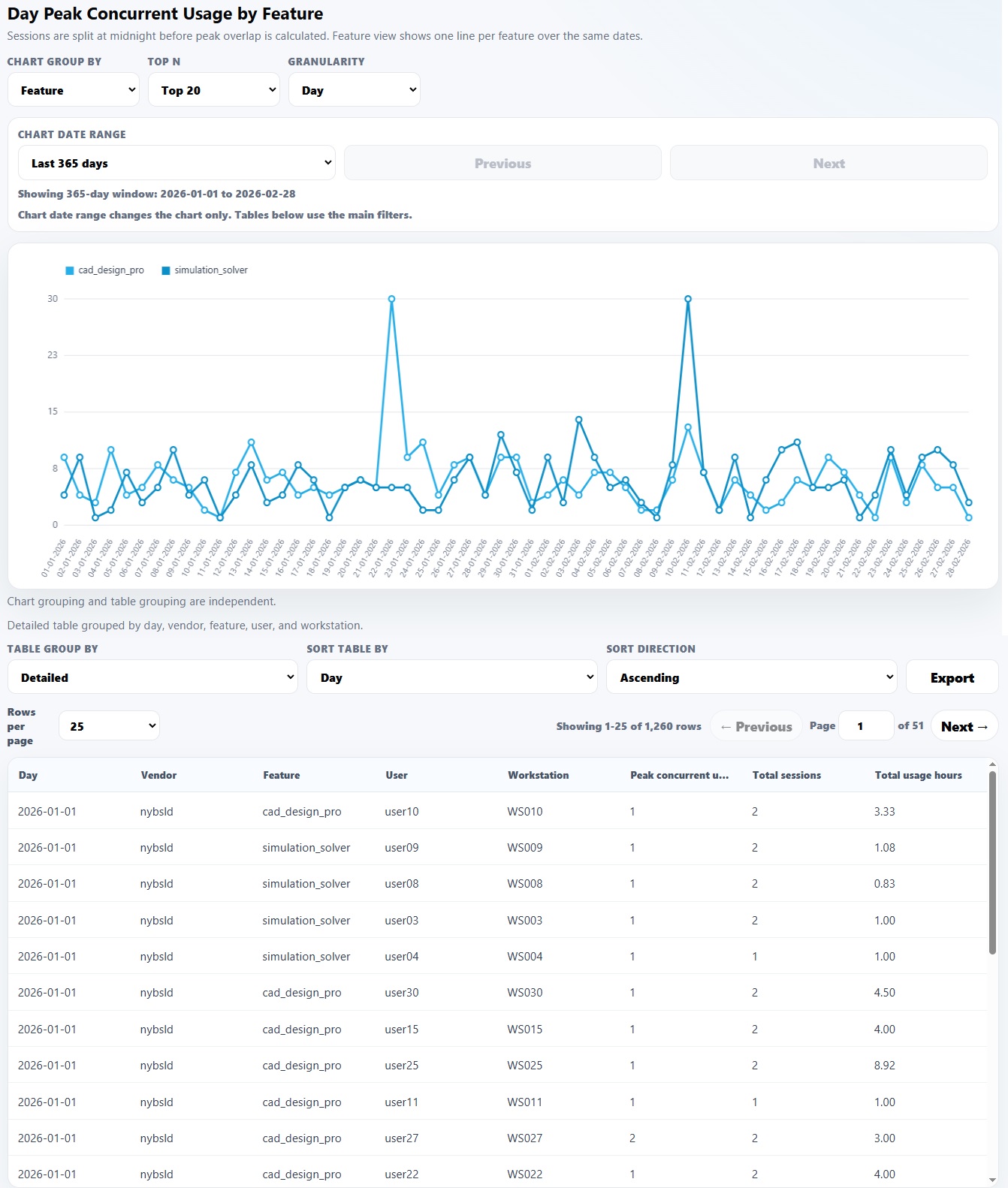
รายงาน การใช้งานพร้อมกัน แสดงจำนวนไลเซนส์ที่ถูกใช้งานพร้อมกัน รายงานนี้สำคัญมากสำหรับสภาพแวดล้อมที่ใช้ Floating License เพราะช่วยระบุช่วงพีคของความต้องการ แรงกดดันด้านความจุ และความเป็นไปได้ที่ซื้อไลเซนส์มากเกินไปหรือน้อยเกินไป.

ใช้รายงานนี้เพื่อ

  • ค้นหาการใช้งานไลเซนส์พร้อมกันสูงสุด.
  • เปรียบเทียบความต้องการใช้งานตาม Feature, Vendor, ผู้ใช้, Workstation หรือกิจกรรมทั้งหมด.
  • ดูช่วงเวลาที่มีการใช้งานไลเซนส์สูงที่สุด.
  • เข้าใจว่าการใช้งานสูงเกิดขึ้นเพียงครั้งเดียวหรือเกิดซ้ำเป็นประจำ.
  • ใช้ประกอบการต่ออายุสัญญา การวางแผน Capacity และการปรับปรุงการใช้ไลเซนส์.

ตัวควบคุมหลัก

  • Group by: All, Feature, Vendor, User หรือ Workstation ใช้กำหนดการแยกคำอธิบายในกราฟ.
  • Granularity: Day, Week, Month, Quarter หรือ Year ใช้รวมค่าการใช้งานพร้อมกันสูงสุดภายในแต่ละช่วงเวลาที่เลือก.
  • Date range: Last 7 days, Last month, Last 3 months, Last 6 months, Show all หรือช่วงวันที่กำหนดเอง.

คำแนะนำในการตีความ: อย่าดูเฉพาะจุดพีคสูงสุดเพียงอย่างเดียว การพุ่งขึ้นเพียงครั้งเดียวอาจยังไม่เพียงพอที่จะสรุปว่าต้องซื้อไลเซนส์เพิ่ม แต่พีคที่เกิดซ้ำในเวลาทำงานปกติอาจสะท้อนแรงกดดันด้าน Capacity จริง.

กราฟ การใช้งานพร้อมกัน ที่แสดงการใช้งานไลเซนส์พร้อมกันสูงสุดตามเวลา

รายงาน การปฏิเสธไลเซนส์

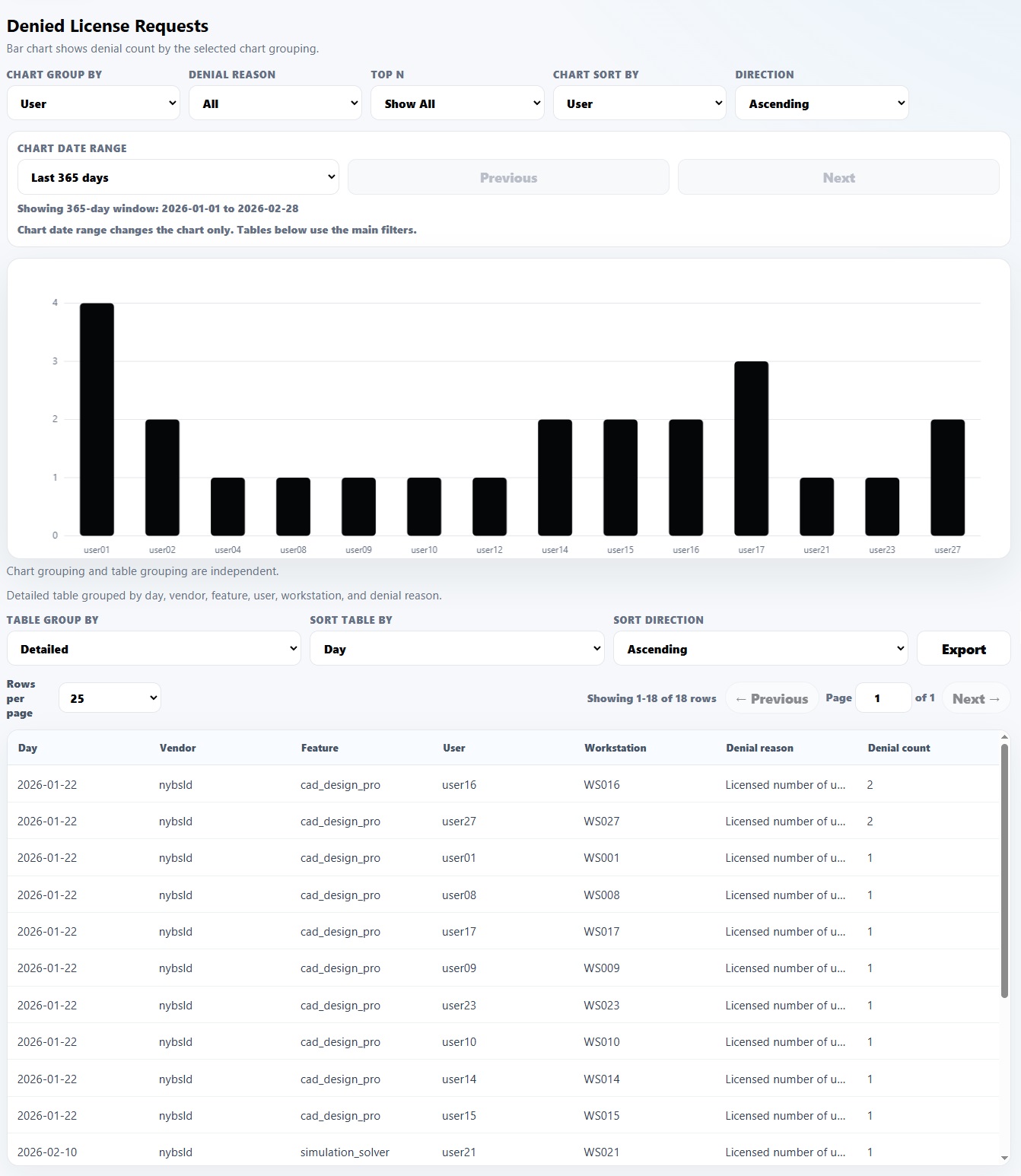
รายงาน การปฏิเสธไลเซนส์ แสดงคำขอไลเซนส์ที่ถูกปฏิเสธหรือไม่สามารถให้บริการได้ ช่วยระบุว่าผู้ใช้ไม่สามารถเข้าถึง Feature ใด ช่วงใดที่ความต้องการเกินจำนวนไลเซนส์ที่พร้อมใช้งาน หรืออาจมีปัญหาด้านการตั้งค่า.

ใช้รายงานนี้เพื่อ

  • ค้นหาว่าผู้ใช้ Feature, Vendor หรือ Workstation ใดมีการปฏิเสธไลเซนส์มากที่สุด.
  • เข้าใจว่าการปฏิเสธไลเซนส์เกิดขึ้นเมื่อใด.
  • ตรวจสอบเหตุผลการปฏิเสธ หากมีข้อมูลใน Log.
  • แยกปัญหา Capacity จริงออกจากปัญหาการตั้งค่าหรือสิทธิ์การใช้งาน.
  • ใช้ประกอบการแก้ปัญหาก่อนตัดสินใจซื้อไลเซนส์เพิ่ม.

ตัวควบคุมหลัก

  • Group by: User, Feature, Vendor, Workstation, Denial Reason, Day, Week, Month, Quarter หรือ Year ใช้กำหนดแกน X ของกราฟ.
  • Denial reason: กรองรายงานตามเหตุผลการปฏิเสธเฉพาะ เมื่อ Log มีข้อมูลเหตุผลการปฏิเสธ.
  • Top N: แสดงเฉพาะ 5, 10, 20 อันดับแรก หรือผลลัพธ์ทั้งหมดที่จัดกลุ่มไว้.
  • Sort by: จัดเรียงตามฟิลด์ เช่น ผู้ใช้ Workstation, Feature, Vendor เหตุผลการปฏิเสธ จำนวน Denial วัน สัปดาห์ เดือน ไตรมาส หรือปี.
  • Direction: จัดเรียงจากน้อยไปมากหรือจากมากไปน้อย.
  • Date range: Last 7 days, Last month, Last 3 months, Last 6 months, Show all หรือช่วงวันที่กำหนดเอง.

คำแนะนำในการตีความ: Denial ไม่ได้หมายความว่าต้องซื้อไลเซนส์เพิ่มเสมอไป อาจเกิดจาก Feature หมดอายุ เส้นทาง License Path ไม่ถูกต้อง เวอร์ชันไม่ตรงกัน กฎใน Options File หรือผู้ใช้ขอใช้ Feature ที่ไม่มีสิทธิ์ใช้งาน.

รายงาน การปฏิเสธไลเซนส์ ที่แสดงคำขอไลเซนส์ที่ถูกปฏิเสธตามผู้ใช้

รายงาน ระยะเวลาการใช้งาน

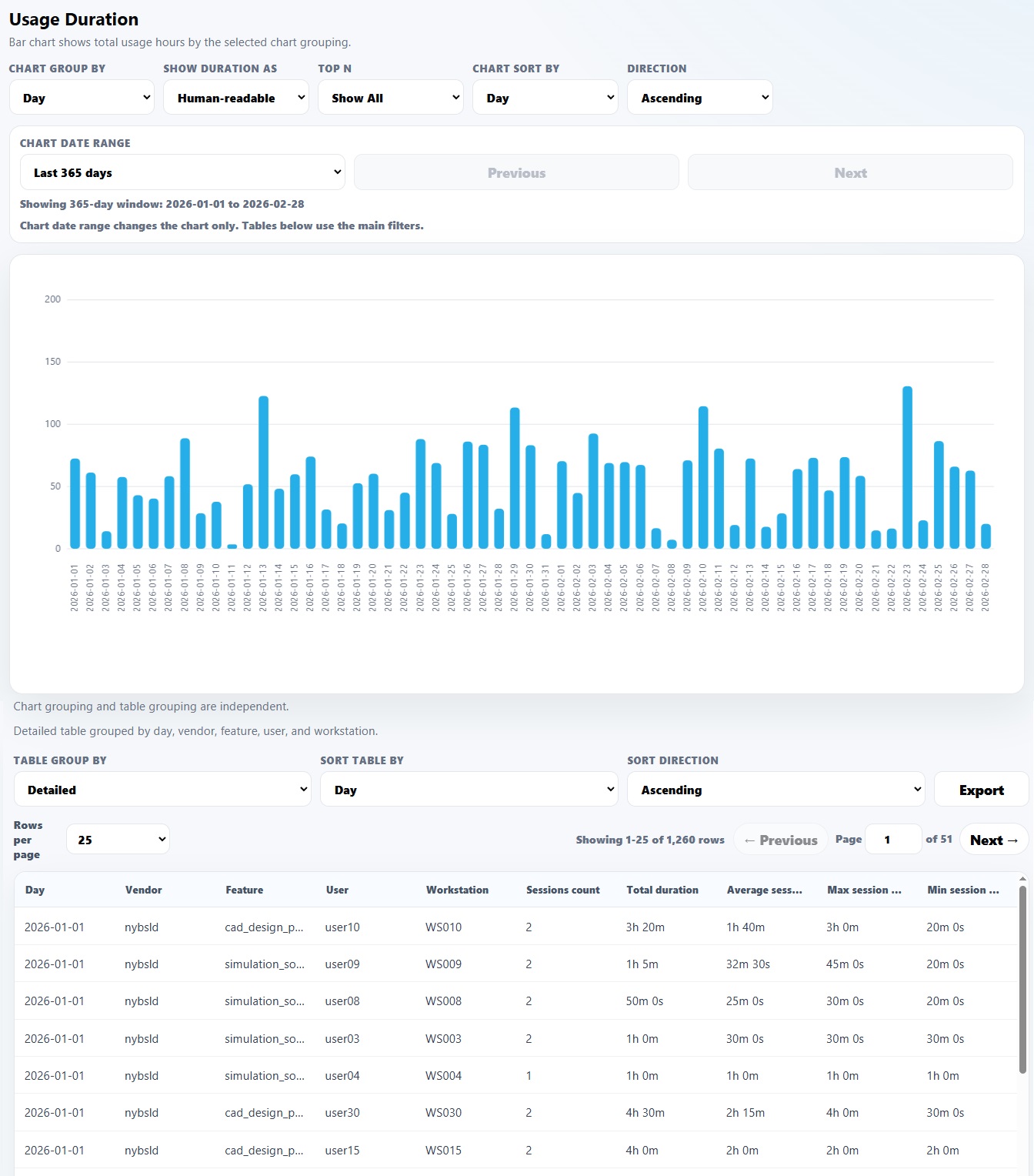
รายงาน ระยะเวลาการใช้งาน วัดระยะเวลาที่ไลเซนส์ถูกถือใช้งาน ช่วยระบุผู้ใช้ที่ใช้งานหนัก เซสชันที่ยาว การใช้งานข้ามคืน พฤติกรรมไลเซนส์ที่ผิดปกติ และ Feature ที่ใช้เวลาการใช้งานไลเซนส์มากที่สุด.

ใช้รายงานนี้เพื่อ

  • ดูระยะเวลาการใช้งานไลเซนส์รวมตามผู้ใช้ Feature, Vendor, Workstation หรือช่วงเวลา.
  • ค้นหาเซสชันที่รันนานหรือรูปแบบการใช้งานที่ผิดปกติ.
  • เปรียบเทียบระยะเวลาการใช้งานระหว่าง Feature หรือทีมต่าง ๆ.
  • ใช้ประกอบการพิจารณา Idle Timeout, License Harvesting และการปรับปรุงการใช้ไลเซนส์.
  • เข้าใจว่าไลเซนส์ถูก Checkout เป็นเวลาสั้น ๆ บ่อยครั้ง หรือถูกถือใช้งานเป็นเวลานาน.

ตัวควบคุมหลัก

  • Group by: User, Feature, Vendor, Workstation, Day, Week, Month, Quarter หรือ Year ใช้กำหนดแกน X ของกราฟ.
  • Top N: แสดงเฉพาะ 5, 10, 20 อันดับแรก หรือผลลัพธ์ทั้งหมดที่จัดกลุ่มไว้.
  • Sort by: จัดเรียงตามผู้ใช้ Workstation, Feature, Vendor วัน สัปดาห์ เดือน ไตรมาส ปี ระยะเวลารวม จำนวนเซสชัน ระยะเวลาเซสชันเฉลี่ย ระยะเวลาเซสชันสูงสุด หรือระยะเวลาเซสชันต่ำสุด.
  • Direction: จัดเรียงจากน้อยไปมากหรือจากมากไปน้อย.
  • Date range: Last 7 days, Last month, Last 3 months, Last 6 months, Show all หรือช่วงวันที่กำหนดเอง.

คำแนะนำในการตีความ: เซสชันที่ยาวไม่ได้หมายความว่าเป็นการใช้งานที่สูญเปล่าเสมอไป อาจเป็นงานวิศวกรรมจริง การจำลองผล Batch Job หรือการประมวลผลข้ามคืน ควรพิจารณาเซสชันยาวตามบริบททางธุรกิจก่อนดำเนินการใด ๆ.

รายงาน ระยะเวลาการใช้งาน ที่แสดงระยะเวลาการใช้งานไลเซนส์รวมตามเวลา

รายงาน ผู้ใช้ที่ใช้งานจริง

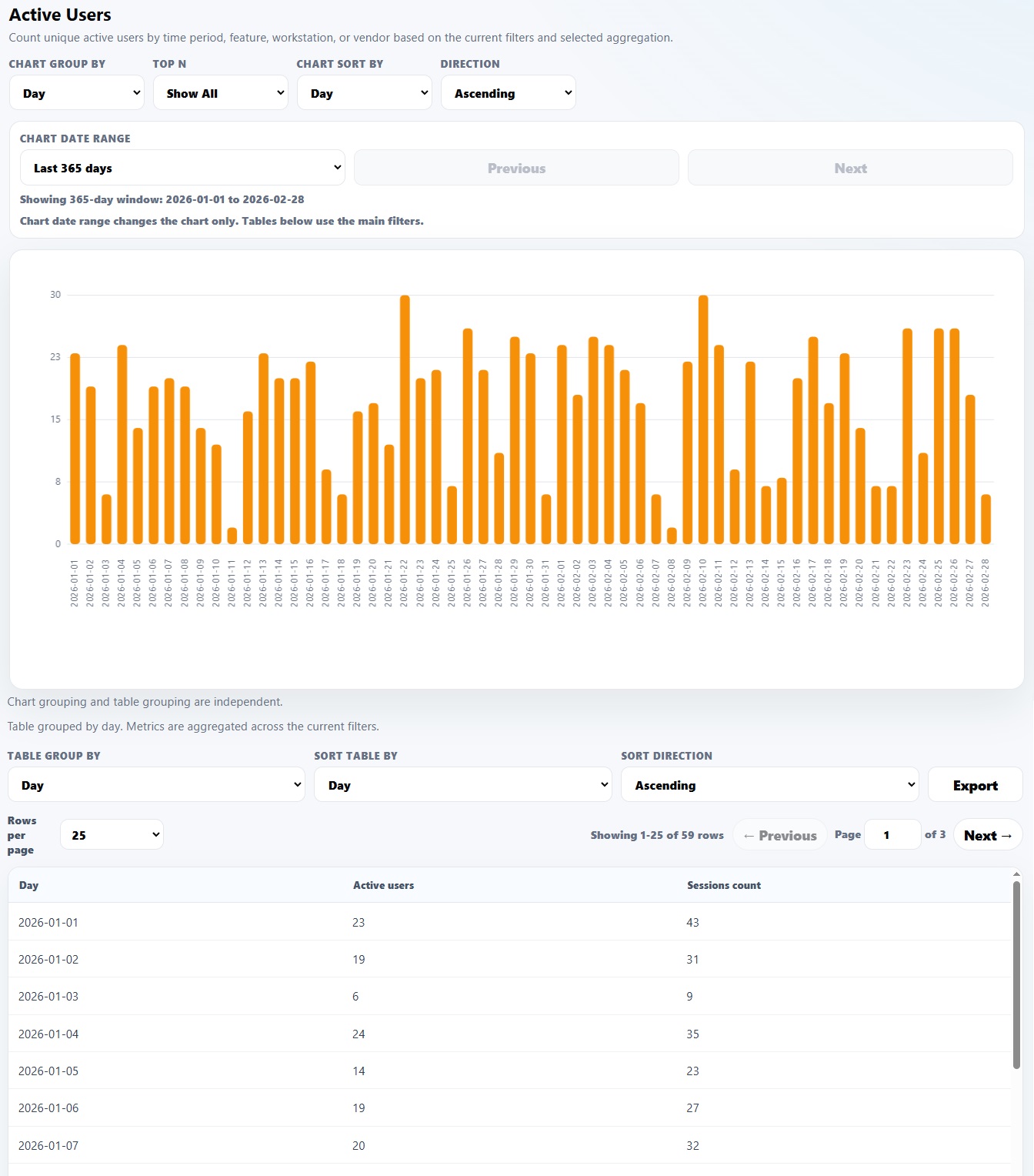
รายงาน ผู้ใช้ที่ใช้งานจริง แสดงจำนวนผู้ใช้ที่ไม่ซ้ำซึ่งมีการใช้งานจริง ช่วยให้ทีมเข้าใจการนำไปใช้งาน ความต้องการจากผู้ใช้จริง และ License Pool ถูกใช้งานโดยคนจำนวนมากหรือเพียงกลุ่มเล็ก ๆ.

ใช้รายงานนี้เพื่อ

  • วัดจำนวนผู้ใช้ที่ใช้งานจริงแบบไม่ซ้ำ.
  • เปรียบเทียบการนำไปใช้งานตาม Feature, Vendor, Workstation หรือช่วงเวลา.
  • ระบุเครื่องมือที่ถูกใช้งานโดยผู้ใช้เพียงจำนวนน้อย.
  • เข้าใจว่าความต้องการกระจายกว้างหรือกระจุกอยู่ในกลุ่มใดกลุ่มหนึ่ง.
  • ใช้ประกอบการทำ Showback, Chargeback, การต่ออายุสัญญา และการวางแผนภายใน.

ตัวควบคุมหลัก

  • Group by: User, Feature, Vendor, Workstation, Day, Week, Month, Quarter หรือ Year ใช้กำหนดแกน X ของกราฟ.
  • Top N: แสดงเฉพาะ 5, 10, 20 อันดับแรก หรือผลลัพธ์ทั้งหมดที่จัดกลุ่มไว้.
  • Sort by: จัดเรียงตามผู้ใช้ Workstation, Feature, Vendor วัน สัปดาห์ เดือน ไตรมาส ปี จำนวนผู้ใช้ที่ใช้งานจริง หรือจำนวนเซสชัน.
  • Direction: จัดเรียงจากน้อยไปมากหรือจากมากไปน้อย.
  • Date range: Last 7 days, Last month, Last 3 months, Last 6 months, Show all หรือช่วงวันที่กำหนดเอง.

คำแนะนำในการตีความ: จำนวน ผู้ใช้ที่ใช้งานจริง มีประโยชน์สำหรับการวิเคราะห์การนำไปใช้งาน แต่ไม่ควรสับสนกับ การใช้งานพร้อมกัน ผู้ใช้ 30 คนในหนึ่งเดือนไม่ได้หมายความว่าต้องใช้ไลเซนส์ 30 ชุดพร้อมกัน.

รายงาน ผู้ใช้ที่ใช้งานจริง ที่แสดงผู้ใช้ไลเซนส์แบบไม่ซ้ำตามเวลา

รายงาน อัตราการใช้งานไลเซนส์

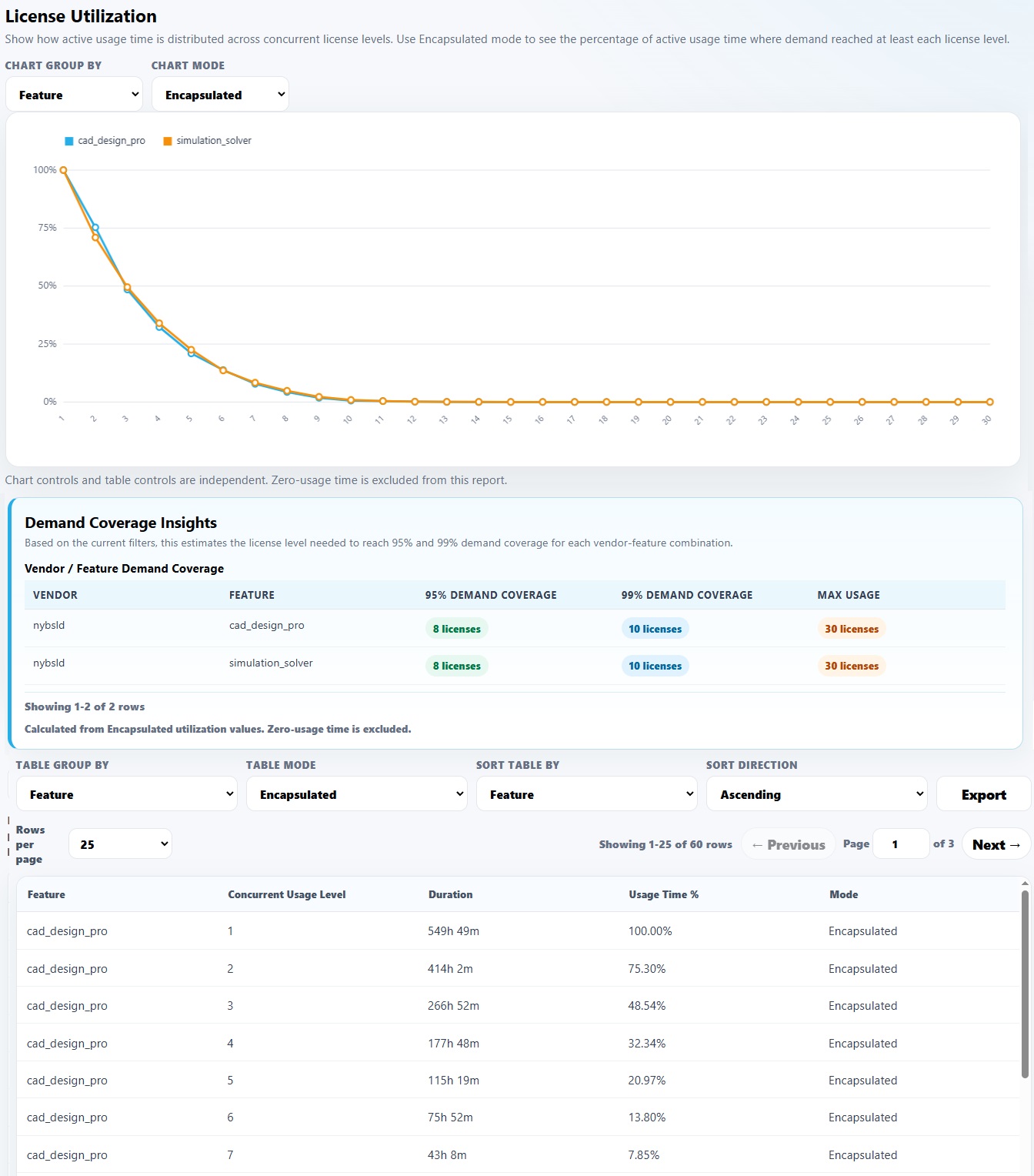
รายงาน อัตราการใช้งานไลเซนส์ แสดงว่าเวลาการใช้งานจริงกระจายอยู่ในแต่ละระดับของการใช้งานไลเซนส์พร้อมกันอย่างไร ช่วยอธิบายว่าความต้องการไปถึงแต่ละระดับบ่อยแค่ไหน และใช้สนับสนุนการวางแผน Capacity ที่นำไปใช้ได้จริง.

ใช้รายงานนี้เพื่อ

  • ดูว่าเวลาการใช้งานจริงอยู่ที่แต่ละระดับการใช้งานไลเซนส์พร้อมกันนานเท่าใด.
  • เข้าใจว่าการใช้งานสูงสุดเกิดขึ้นบ่อยหรือเกิดขึ้นไม่บ่อย.
  • ประเมินระดับจำนวนไลเซนส์ที่ต้องใช้เพื่อครอบคลุมความต้องการส่วนใหญ่.
  • ตรวจสอบค่าประมาณ Demand Coverage ที่ 95% และ 99%.
  • Support renewal planning and optimization discussions.

ตัวควบคุมหลัก

  • Group by: Feature, Vendor หรือ All ใช้กำหนดการแยกคำอธิบายในกราฟ.
  • Chart mode: Encapsulated หรือ Not Encapsulated.
  • โหมด Encapsulated แสดงเปอร์เซ็นต์ของเวลาการใช้งานจริงที่ความต้องการแตะอย่างน้อยแต่ละระดับไลเซนส์.
  • โหมด Not Encapsulated แสดงเปอร์เซ็นต์ของเวลาการใช้งานจริงที่อยู่ในแต่ละระดับการใช้งานพร้อมกันแบบเฉพาะเจาะจง.

คำอธิบาย Demand Coverage: ตาราง Demand Coverage Insights ประเมินระดับจำนวนไลเซนส์ที่ต้องใช้เพื่อครอบคลุม 95% และ 99% ของความต้องการใช้งานจริงที่พบในแต่ละคู่ Vendor-Feature ตัวอย่างเช่น Feature หนึ่งอาจมีการใช้งานสูงสุด 30 ไลเซนส์ แต่ระดับ Demand Coverage ที่ 99% อยู่ที่ 10 ไลเซนส์ หมายความว่ามีพีคสูงสุดจริง แต่ความต้องการใช้งานส่วนใหญ่ยังอยู่ที่ระดับต่ำกว่านั้นหรือต่ำกว่าเท่ากัน.

คำแนะนำในการตีความ: รายงานนี้มีประโยชน์เพราะการดูเฉพาะการใช้งานสูงสุดอาจทำให้เข้าใจผิดได้ พีค 30 ไลเซนส์ที่เกิดขึ้นไม่บ่อย แตกต่างจากความต้องการที่ใกล้ 30 ไลเซนส์ต่อเนื่องทุกวัน.

รายงาน อัตราการใช้งานไลเซนส์ ที่แสดง Demand Coverage และเปอร์เซ็นต์เวลาที่อยู่ในแต่ละระดับการใช้งานไลเซนส์พร้อมกัน

รายงาน Heatmap

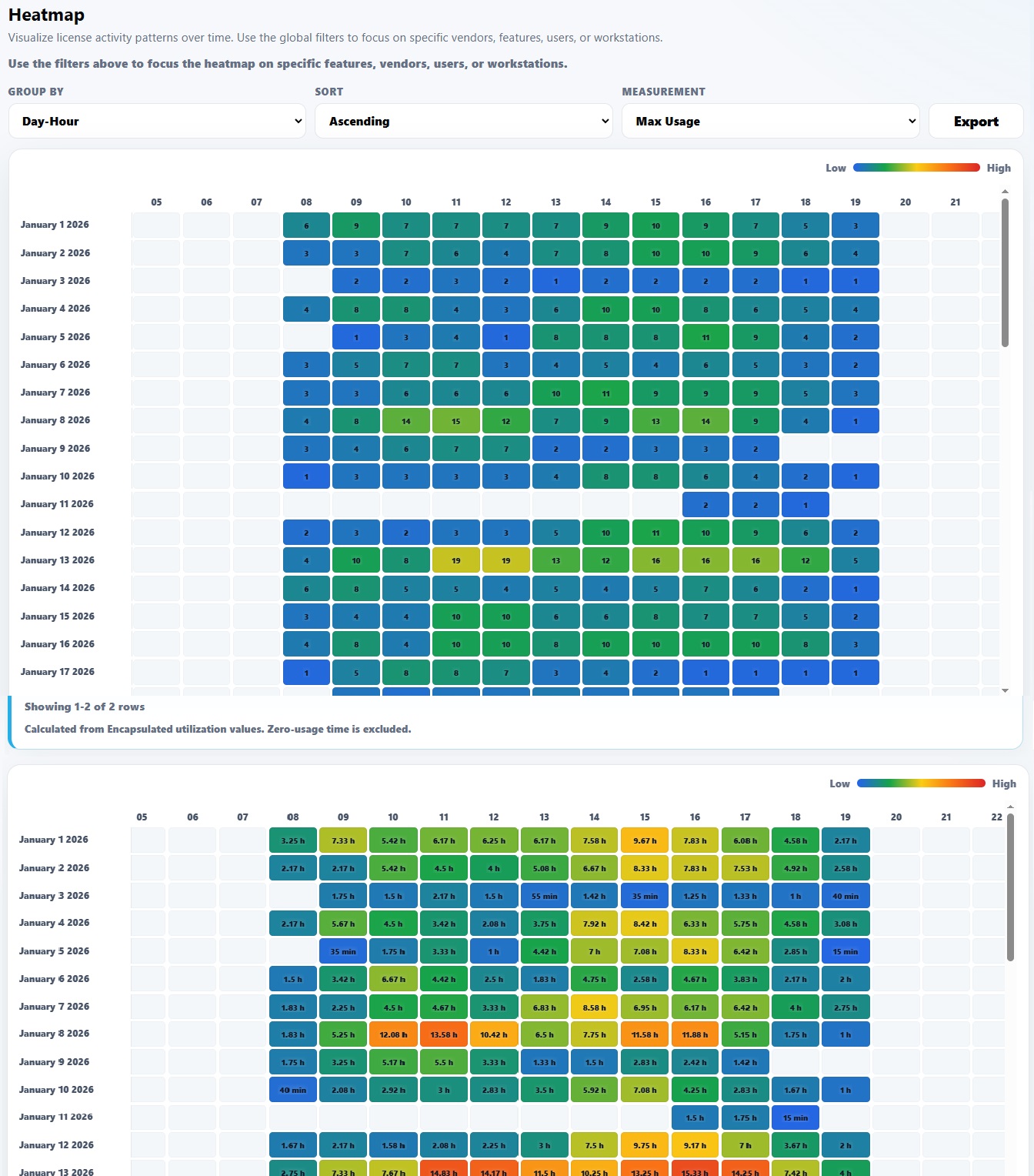
รายงาน Heatmap แสดงรูปแบบกิจกรรมไลเซนส์ตามเวลา ช่วยให้เห็นช่วงที่ใช้งานมาก ช่วงที่เงียบ รูปแบบความต้องการที่เกิดซ้ำ และพีคที่ผิดปกติได้ง่ายขึ้น.

ใช้รายงานนี้เพื่อ

  • ระบุชั่วโมง วัน สัปดาห์ หรือเดือนที่มีการใช้งานสูง.
  • ค้นหารูปแบบความต้องการที่เกิดซ้ำ.
  • เปรียบเทียบพฤติกรรมการใช้งานในวันทำงาน วันหยุดสุดสัปดาห์ และนอกเวลาทำงาน.
  • ตรวจจับ Batch Job กระบวนการอัตโนมัติ หรือ Workload ที่ถูกตั้งเวลาไว้.
  • ตรวจสอบว่าการปฏิเสธไลเซนส์หรือการใช้งานสูงเกิดขึ้นบ่อยที่สุดเมื่อใด.

ตัวควบคุมหลัก

  • Group by: Day-Hour, Week-Day, Month-Day, Year-Month, Year-Week หรือ Year-Day ใช้กำหนดโครงสร้างของ Heatmap.
  • Measurement: Max Usage, Total Duration หรือ การปฏิเสธไลเซนส์.
  • Direction: จัดเรียงจากน้อยไปมากหรือจากมากไปน้อย.
  • Color scale: ค่าต่ำแสดงเป็นสีน้ำเงิน และค่าสูงแสดงเป็นสีแดง.

คำแนะนำในการตีความ: Heatmap มีประโยชน์มากเมื่อผู้ใช้บอกว่าไลเซนส์ไม่พร้อมใช้งานเป็นบางครั้ง แต่ยังไม่รู้รูปแบบที่ชัดเจน รายงานนี้ช่วยแสดงได้ว่าปัญหาเกิดขึ้นทุกเช้า ช่วงสิ้นเดือน ในวันทำงานบางวัน หรือระหว่าง Workload ที่ตั้งเวลาไว้.

รายงาน Heatmap ที่แสดงรูปแบบกิจกรรมไลเซนส์ตามวันที่และชั่วโมง

รายงาน Feature Profile

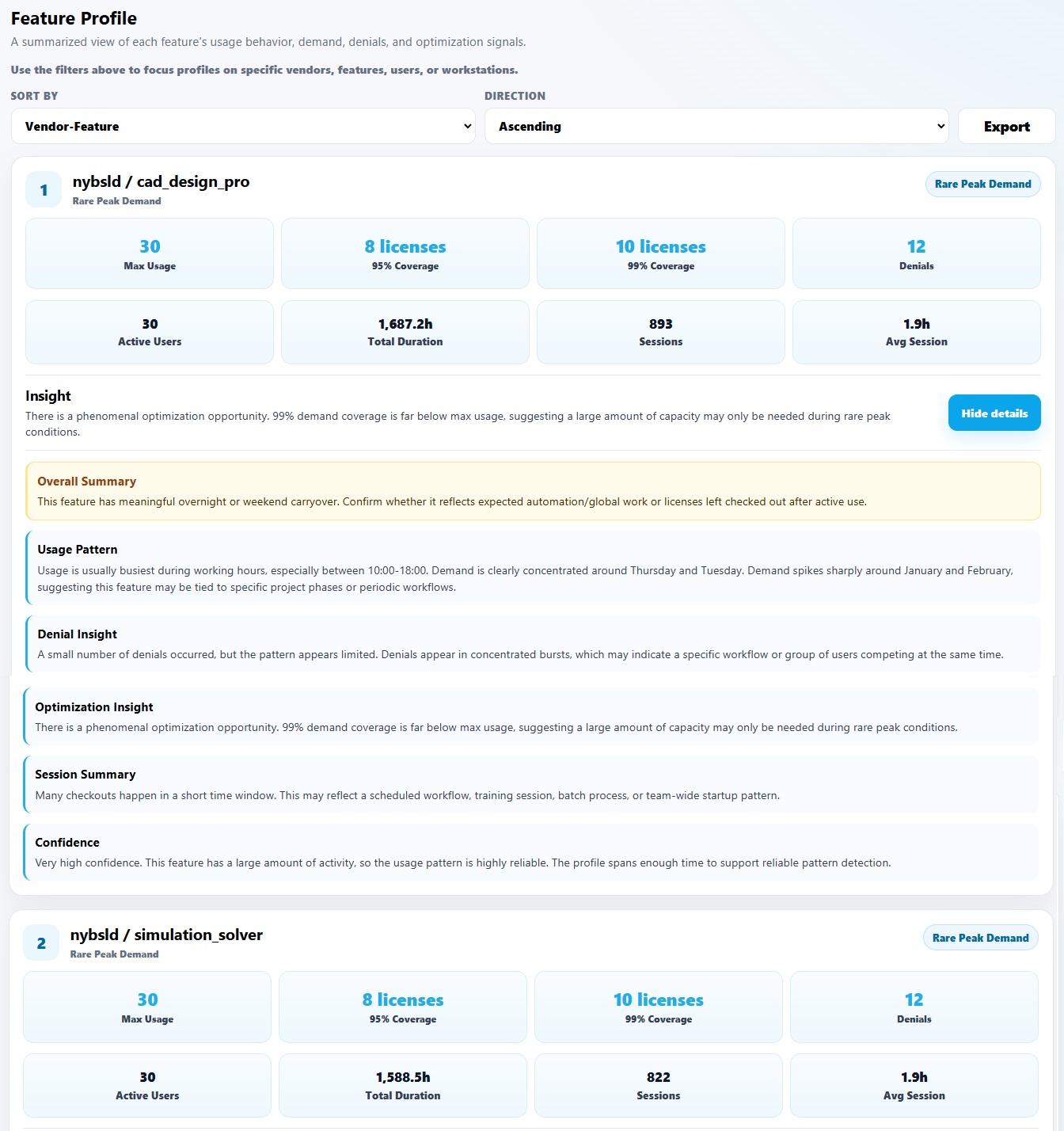
รายงาน Feature Profile สรุปแต่ละคู่ Vendor-Feature ให้อยู่ในรูปโปรไฟล์ที่ใช้งานได้จริง โดยรวมข้อมูลการใช้งาน เซสชัน การปฏิเสธไลเซนส์ ผู้ใช้ Demand Coverage และข้อสังเกตเชิงลายลักษณ์อักษร เพื่อให้ตรวจสอบแต่ละ Feature ได้อย่างรวดเร็ว.

ใช้รายงานนี้เพื่อ

  • ตรวจสอบทีละ Feature.
  • ดูการใช้งานสูงสุด ระยะเวลารวม จำนวนเซสชัน ระยะเวลาเซสชันเฉลี่ย การปฏิเสธไลเซนส์ และ ผู้ใช้ที่ใช้งานจริง.
  • เข้าใจว่าความต้องการพีคเกิดขึ้นไม่บ่อย เกิดซ้ำ หรือกระจุกตัว.
  • ตรวจสอบค่า Demand Coverage เช่น 95% และ 99%.
  • ค้นหาข้อมูลเชิงลึกด้านการปรับปรุง รูปแบบการใช้งาน Denial และเซสชัน.

ตัวควบคุมหลัก

  • Sort by: Vendor-Feature, Vendor, Feature, Duration, การปฏิเสธไลเซนส์ หรือ Max Usage.
  • Direction: จัดเรียงจากน้อยไปมากหรือจากมากไปน้อย.

คำแนะนำในการตีความ: ใช้รายงานนี้เมื่อต้องการมุมมองของแต่ละ Feature ที่เหมาะกับผู้บริหาร รายงานนี้มีประโยชน์สำหรับเตรียมบันทึกก่อนต่ออายุสัญญา ระบุ Feature ที่ควรตรวจสอบเชิงลึก และอธิบายพฤติกรรมไลเซนส์โดยไม่ต้องเริ่มจากข้อมูล Log ดิบ.

รายงาน Feature Profile ที่แสดงโปรไฟล์สรุปของ License Feature พร้อมข้อมูลการใช้งาน เซสชัน การปฏิเสธไลเซนส์, Demand Coverage และข้อเสนอแนะเชิง Optimization

รายงาน เหตุการณ์ดิบ

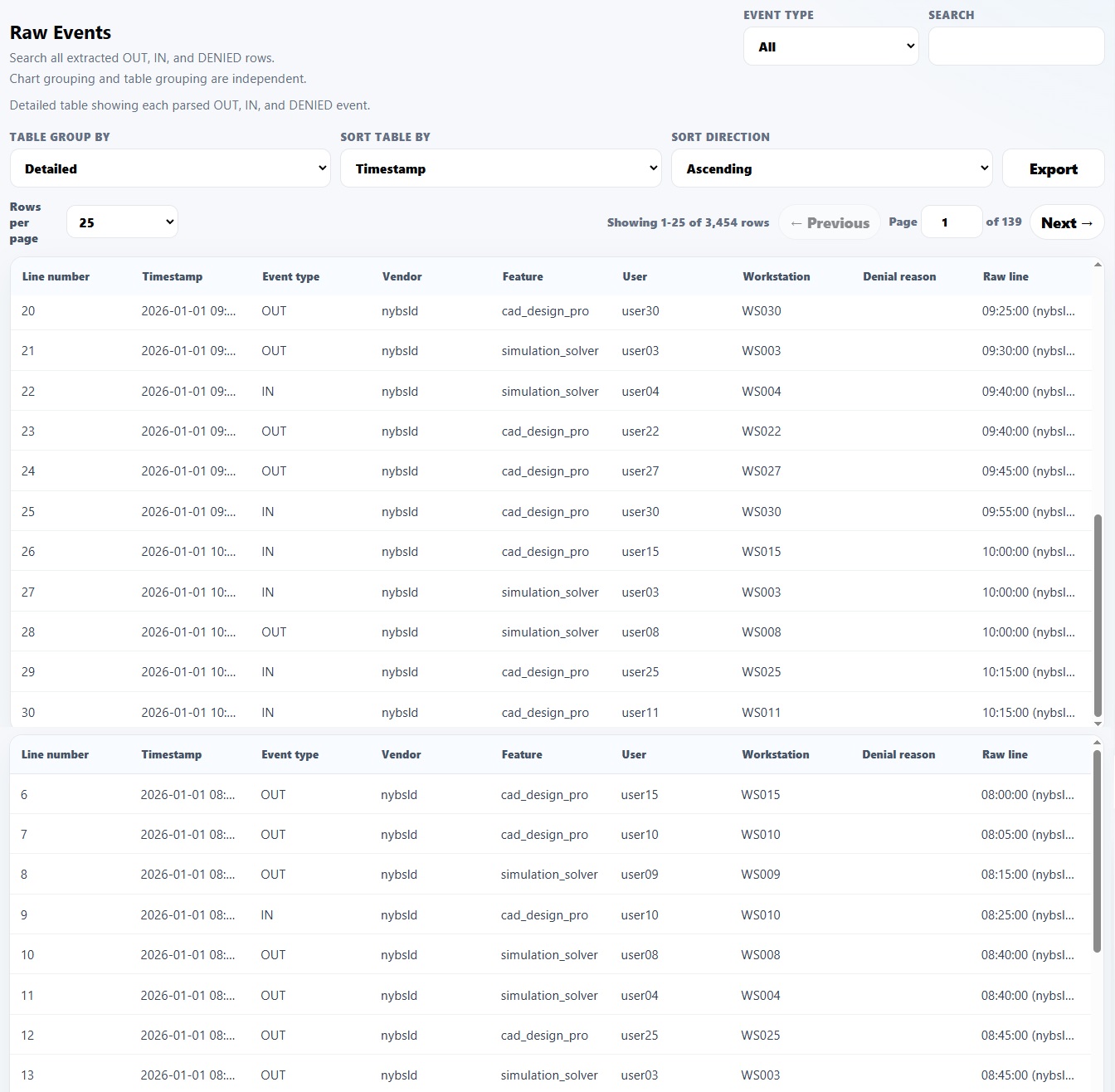
รายงาน เหตุการณ์ดิบ แสดงเหตุการณ์จาก License Log ที่ผ่านการ Parse แล้วในตารางละเอียด มีประโยชน์สำหรับตรวจสอบความถูกต้อง แก้ปัญหา และดูรายละเอียดเหตุการณ์ต้นทางที่อยู่เบื้องหลังกราฟ.

ใช้รายงานนี้เพื่อ

  • ตรวจสอบเหตุการณ์ประเภท OUT, IN, DENIED และประเภทอื่น ๆ ที่ถูก Parse แล้ว.
  • ตรวจสอบเวลา Vendor, Feature, ผู้ใช้ Workstation และเหตุผลการปฏิเสธ.
  • ตรวจสอบว่าบรรทัด Log ดิบแต่ละรายการถูกตีความอย่างไร.
  • ตรวจสอบผลลัพธ์ในรายงานเทียบกับเหตุการณ์ต้นทาง.
  • แก้ปัญหาผลลัพธ์ที่ผิดปกติหรือคำถามเกี่ยวกับการ Parse.

คำแนะนำในการตีความ: ใช้ เหตุการณ์ดิบ เมื่อกราฟทำให้เกิดคำถาม รายงานนี้ช่วยให้ย้อนจากรายงานระดับสูงกลับไปดูบันทึกเหตุการณ์จริงที่สร้างผลลัพธ์นั้นได้.

รายงาน เหตุการณ์ดิบ ที่แสดงเหตุการณ์ License Log ที่ถูก Parse แล้วในตารางละเอียด

วิธีใช้รายงานเหล่านี้ร่วมกัน

รายงานเหล่านี้จะมีประโยชน์ที่สุดเมื่อดูร่วมกัน เริ่มจากรายงาน ภาพรวม เพื่อตรวจสอบคุณภาพ Log และช่วงวันที่ จากนั้นดู การใช้งานพร้อมกัน เพื่อเข้าใจความต้องการสูงสุด ดู การปฏิเสธไลเซนส์ เพื่อหาปัญหาความพร้อมใช้งาน ดู ระยะเวลาการใช้งาน เพื่อหาเซสชันยาว และดู ผู้ใช้ที่ใช้งานจริง เพื่อวัดการนำไปใช้งาน ใช้ อัตราการใช้งานไลเซนส์ และ Feature Profile เมื่อต้องเตรียมการปรับปรุงหรือการตัดสินใจต่ออายุสัญญา ใช้ Heatmap เพื่อเข้าใจรูปแบบตามเวลา และใช้ เหตุการณ์ดิบ เมื่อจำเป็นต้องตรวจสอบบันทึก Log ต้นทาง.

  1. เริ่มจาก ภาพรวม เพื่อยืนยันว่า Log ถูก Parse อย่างถูกต้อง.
  2. ตรวจสอบ การใช้งานพร้อมกัน เพื่อเข้าใจความต้องการใช้งานสูงสุด.
  3. ตรวจสอบ การปฏิเสธไลเซนส์ เพื่อค้นหาปัญหาการเข้าถึงไลเซนส์.
  4. ใช้ ระยะเวลาการใช้งาน และ ผู้ใช้ที่ใช้งานจริง เพื่อเข้าใจพฤติกรรมและการนำไปใช้งาน.
  5. ใช้ อัตราการใช้งานไลเซนส์ และ Feature Profile สำหรับการปรับปรุงและการวางแผนต่ออายุสัญญา.
  6. ใช้ Heatmap เพื่อระบุรูปแบบตามเวลา.
  7. ใช้ เหตุการณ์ดิบ เพื่อตรวจสอบรายละเอียด.

เกี่ยวกับตัวกรองช่วงวันที่

เมื่อรายงานมีตัวเลือกช่วงวันที่ เช่น 7 วันที่ผ่านมา เดือนที่แล้ว 3 เดือนที่ผ่านมา หรือ 6 เดือนที่ผ่านมา ระบบจะคำนวณช่วงเวลาจากวันที่ล่าสุดที่พบในไฟล์ Log ที่อัปโหลด ไม่ได้อ้างอิงจากวันที่ปัจจุบันในปฏิทิน.

พร้อมทำความเข้าใจการใช้งานไลเซนส์ของคุณแล้วหรือยัง?

อัปโหลด Log ที่รองรับ แล้วสร้างรายงานที่นำไปใช้ได้จริง.

อัปโหลด Log จาก License Manager ที่รองรับ แล้วสร้างรายงานสำหรับการใช้งาน การปฏิเสธไลเซนส์ ผู้ใช้ที่ใช้งานจริง เซสชัน Heatmap, Feature Profile, Utilization และ เหตุการณ์ดิบ.