Guide des rapports

À quoi sert chaque rapport

License Log Analysis transforme les logs des gestionnaires de licences en rapports exploitables sur l’utilisation des logiciels d’ingénierie, les refus de licence, les sessions, les utilisateurs, les Features, les éditeurs et le taux d’utilisation. Cette page explique ce que montre chaque rapport et comment l’utiliser sans devoir lire manuellement les lignes brutes du log.

Utilisez ce guide lorsque vous analysez l’activité de licences FlexLM, FlexNet Publisher, RLM, Sentinel RMS, DSLS, Altair ALM ou LM-X. L’objectif est simple : comprendre ce qui s’est passé, où la demande a été forte, quels utilisateurs ont reçu des refus et quels périmètres de licences méritent une analyse plus approfondie.

Rapport Vue d’ensemble

Le rapport Vue d’ensemble est le premier élément à consulter après le parsing d’un log. Il résume l’activité principale du fichier et donne rapidement une idée de la qualité du log, de la période couverte, du volume d’utilisation et du nombre de refus.

Utilisez ce rapport pour

  • Confirmer que le log a bien été parsé.
  • Vérifier la période analysée.
  • Voir combien de sessions complètes ont été trouvées.
  • Examiner le total des heures d’utilisation, le pic d’utilisation simultanée, les utilisateurs, les Features, les éditeurs et les refus.
  • Vérifier les détails du parser, comme les lignes brutes, les événements reconnus, les événements non reconnus, les utilisateurs uniques et les postes de travail uniques.

Conseil d’interprétation : Utilisez le rapport Vue d’ensemble comme contrôle de cohérence avant de prendre des décisions. Si la période est incorrecte, si le nombre d’événements est anormalement faible ou si l’état du parsing paraît suspect, vérifiez le log source avant de vous appuyer sur les rapports plus détaillés.
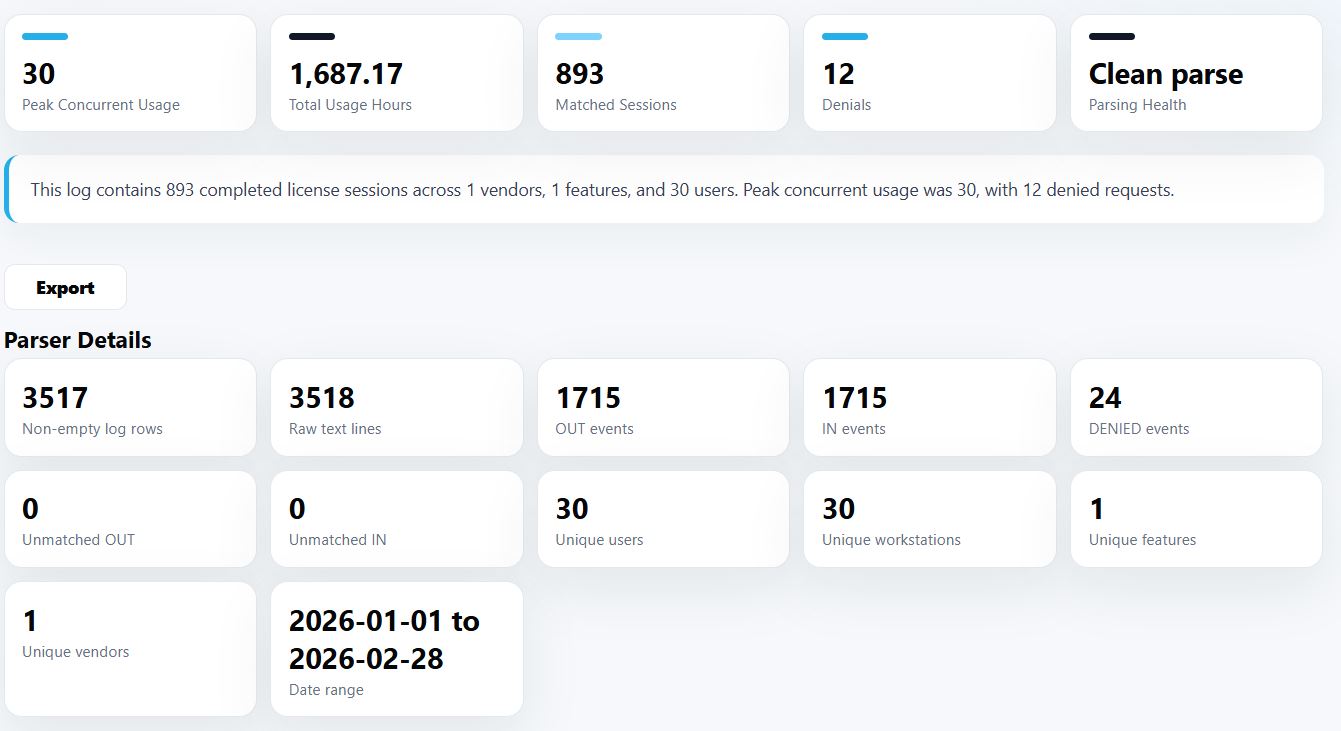
Rapport Vue d’ensemble affichant les sessions de licence, les heures d’utilisation, les refus, les utilisateurs, les Features, les éditeurs, la période, les détails du parser et l’état du parsing

Rapport Utilisation simultanée

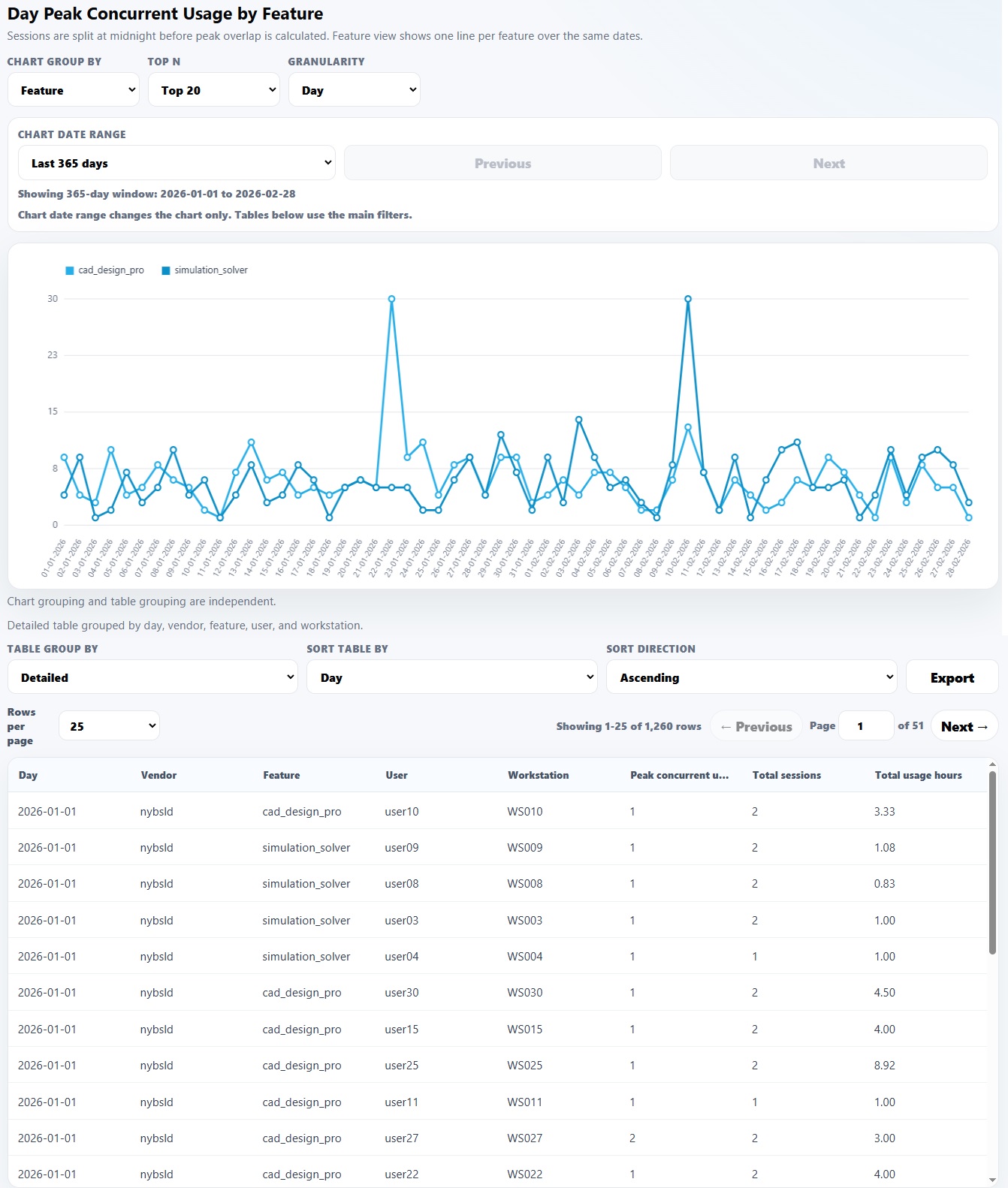
Le rapport Utilisation simultanée indique combien de licences étaient utilisées au même moment. C’est l’un des rapports les plus importants dans les environnements de licences flottantes, car il aide à identifier les pics de demande, les tensions de capacité et les situations possibles de surachat ou de sous-dimensionnement.

Utilisez ce rapport pour

  • Identifier le pic d’utilisation simultanée des licences.
  • Comparer la demande par Feature, éditeur, utilisateur, poste de travail ou sur l’ensemble de l’activité.
  • Voir à quel moment l’utilisation des licences était la plus élevée.
  • Comprendre si la forte utilisation était ponctuelle ou récurrente.
  • Appuyer les discussions sur les renouvellements, la planification de capacité et l’optimisation des licences.

Principaux contrôles

  • Regrouper par : Tout, Feature, Éditeur, Utilisateur ou Poste de travail. Ce réglage détermine la manière dont la légende du graphique est segmentée.
  • Granularité : jour, semaine, mois, trimestre ou année. Ce réglage agrège l’utilisation simultanée maximale dans chaque intervalle de temps sélectionné.
  • Période : 7 derniers jours, mois dernier, 3 derniers mois, 6 derniers mois, tout afficher ou période personnalisée.

Conseil d’interprétation : Ne regardez pas uniquement le pic le plus élevé. Un pic isolé ne justifie pas forcément l’achat de licences supplémentaires, tandis que des pics répétés pendant les heures ouvrées peuvent indiquer une véritable tension de capacité.

Graphique d’utilisation simultanée montrant les pics d’utilisation simultanée des licences dans le temps

Rapport Refus de licence

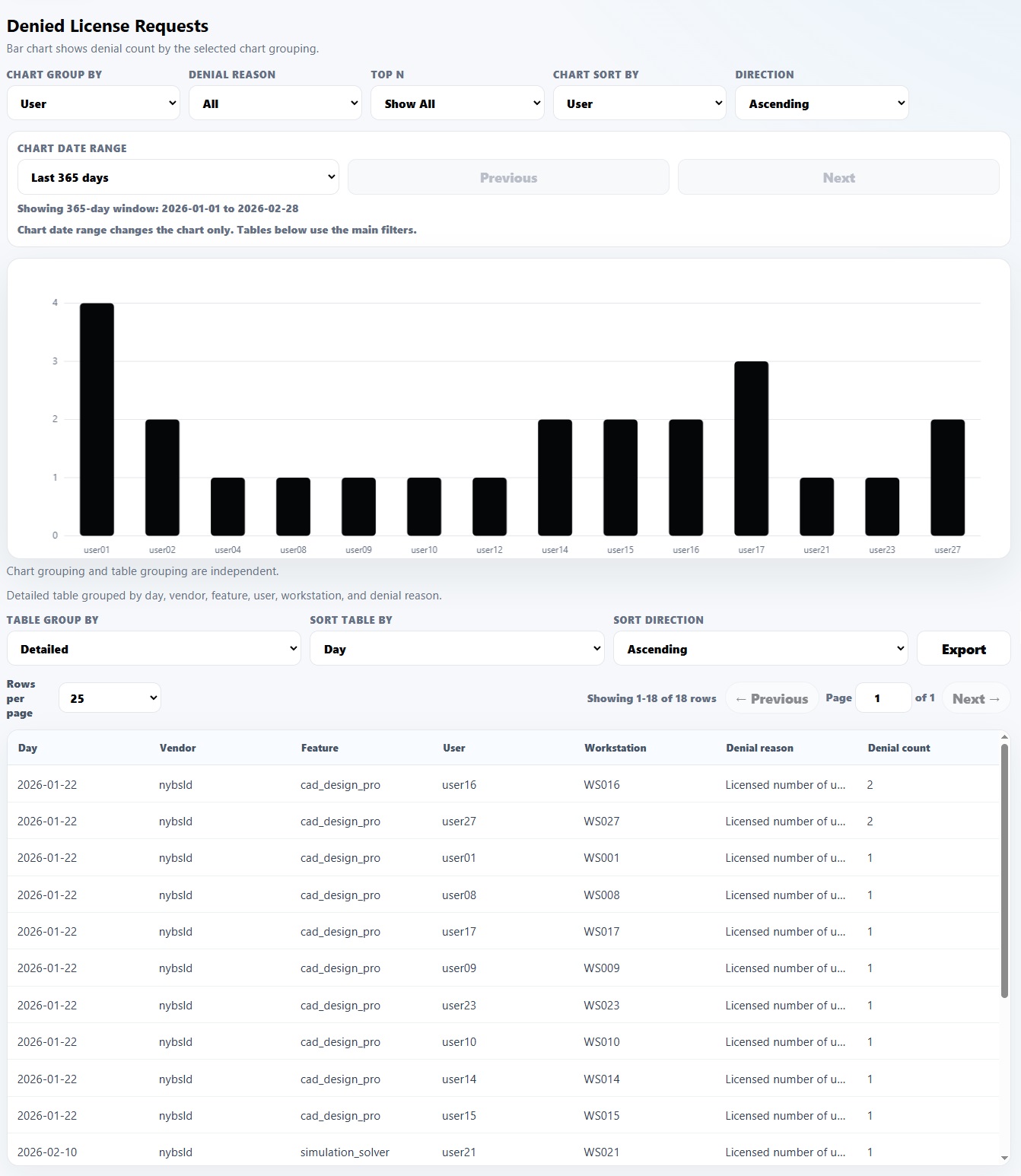
Le rapport Refus de licence affiche les demandes de licence rejetées ou non servies. Il aide à identifier les cas où les utilisateurs n’ont pas pu accéder à une Feature, les moments où la demande a dépassé la disponibilité ou les éventuels problèmes de configuration.

Utilisez ce rapport pour

  • Identifier les utilisateurs, Features, éditeurs ou postes de travail ayant généré le plus de refus.
  • Comprendre à quel moment les refus se sont produits.
  • Examiner les raisons de refus lorsqu’elles sont disponibles.
  • Distinguer les véritables problèmes de capacité des problèmes de configuration ou de droits d’accès.
  • Appuyer le dépannage avant d’acheter des licences supplémentaires.

Principaux contrôles

  • Regrouper par : Utilisateur, Feature, Éditeur, Poste de travail, Raison du refus, Jour, Semaine, Mois, Trimestre ou Année. Ce réglage contrôle l’axe X du graphique.
  • Raison du refus : filtre le rapport sur une raison de refus spécifique lorsque ces informations sont disponibles dans le log.
  • Top N : affiche uniquement le top 5, 10, 20 ou l’ensemble des résultats regroupés.
  • Trier par : trie selon des champs tels que l’utilisateur, le poste de travail, la Feature, l’éditeur, la raison du refus, le nombre de refus, le jour, la semaine, le mois, le trimestre ou l’année.
  • Sens : tri croissant ou décroissant.
  • Période : 7 derniers jours, mois dernier, 3 derniers mois, 6 derniers mois, tout afficher ou période personnalisée.

Conseil d’interprétation : Un refus ne signifie pas toujours qu’il faut davantage de licences. Les refus peuvent aussi provenir de Features expirées, de chemins de licence incorrects, d’incompatibilités de version, de règles dans le fichier d’options ou de demandes portant sur une Feature que l’utilisateur n’est pas autorisé à utiliser.

Rapport Refus de licence affichant les demandes de licence refusées par utilisateur

Rapport Durée d’utilisation

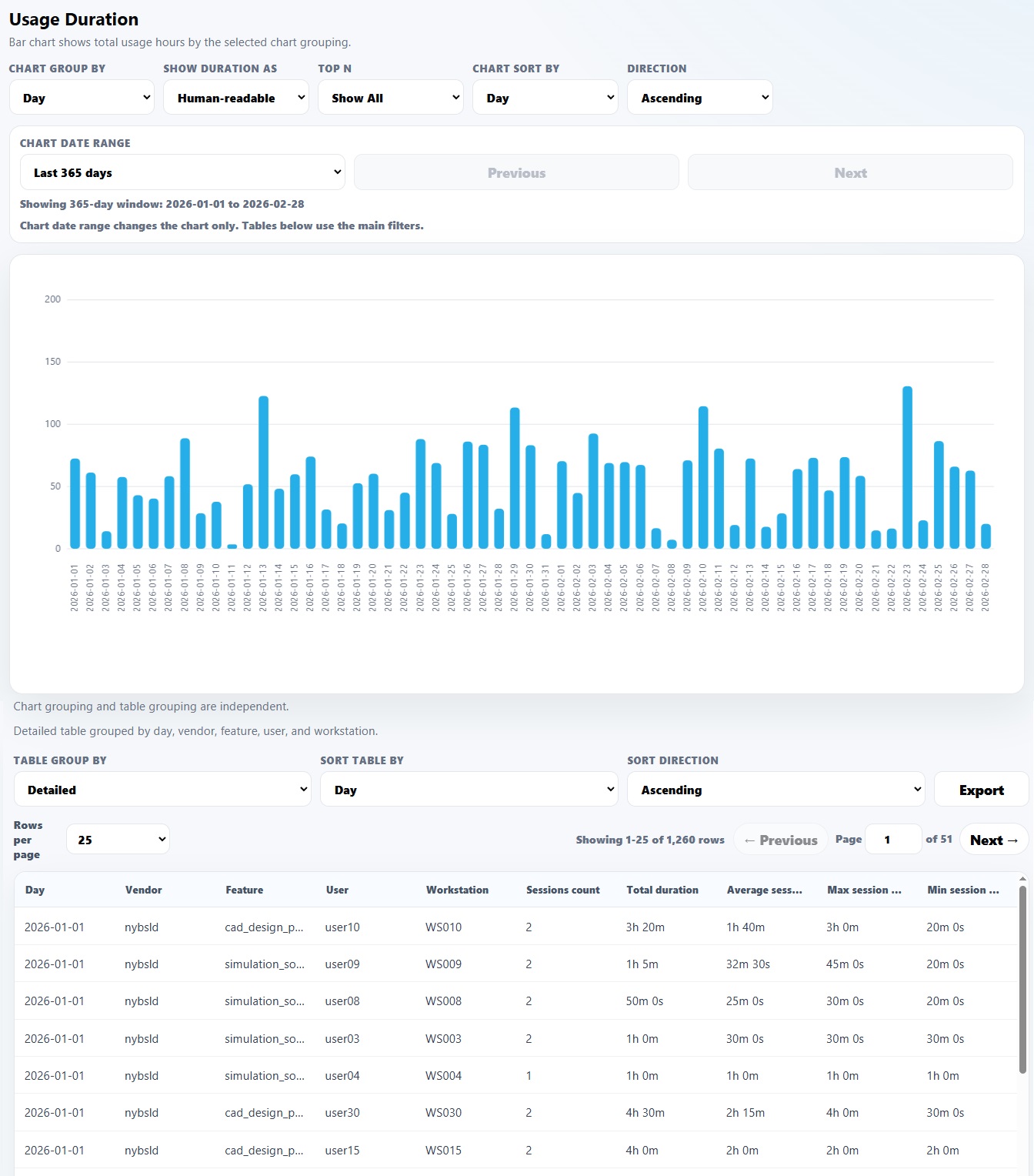
Le rapport Durée d’utilisation mesure pendant combien de temps les licences ont été conservées. Il aide à identifier les gros utilisateurs, les sessions longues, l’utilisation nocturne, les comportements inhabituels et les Features qui consomment le plus de temps de licence actif.

Utilisez ce rapport pour

  • Voir la durée totale d’utilisation des licences par utilisateur, Feature, éditeur, poste de travail ou période.
  • Repérer les sessions longues ou les schémas d’utilisation inhabituels.
  • Comparer la durée d’utilisation entre les Features ou les équipes.
  • Appuyer les revues d’idle timeout, de récupération de licences et d’optimisation.
  • Comprendre si les licences sont souvent prises pour de courtes durées ou conservées pendant de longues périodes.

Principaux contrôles

  • Regrouper par : Utilisateur, Feature, Éditeur, Poste de travail, Jour, Semaine, Mois, Trimestre ou Année. Ce réglage contrôle l’axe X du graphique.
  • Top N : affiche uniquement le top 5, 10, 20 ou l’ensemble des résultats regroupés.
  • Trier par : trie par utilisateur, poste de travail, Feature, éditeur, jour, semaine, mois, trimestre, année, durée totale, nombre de sessions, durée moyenne de session, durée maximale de session ou durée minimale de session.
  • Sens : tri croissant ou décroissant.
  • Période : 7 derniers jours, mois dernier, 3 derniers mois, 6 derniers mois, tout afficher ou période personnalisée.

Conseil d’interprétation : Les sessions longues ne sont pas automatiquement du gaspillage. Elles peuvent correspondre à un travail d’ingénierie réel, à des simulations, à des batch jobs ou à des traitements nocturnes. Analysez les sessions longues dans leur contexte métier avant d’agir.

Rapport Durée d’utilisation affichant la durée totale d’utilisation des licences dans le temps

Rapport Utilisateurs actifs

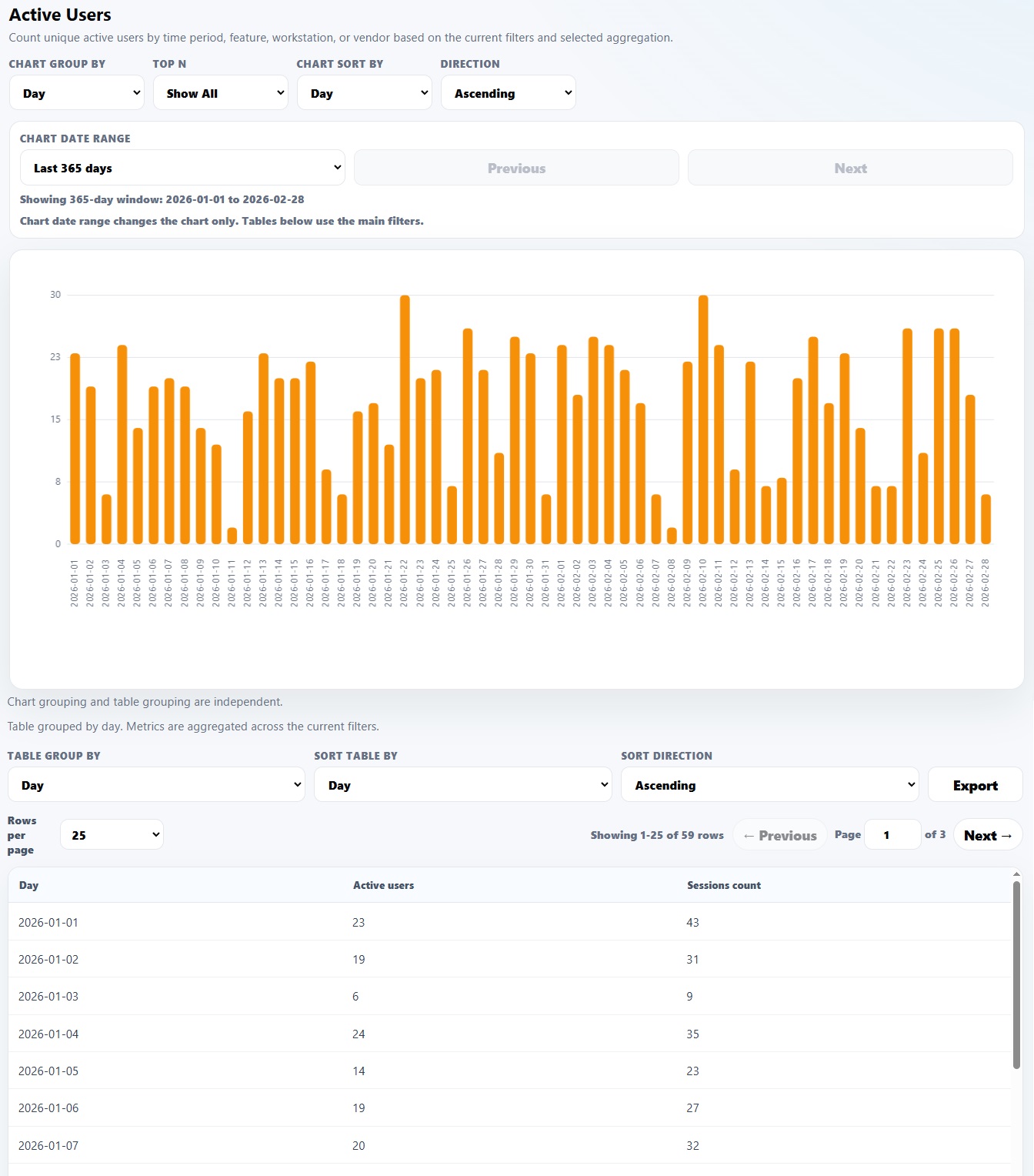
Le rapport Utilisateurs actifs indique combien d’utilisateurs uniques ont été actifs. Il aide les équipes à comprendre l’adoption, la demande réelle des utilisateurs et si un pool de licences est utilisé par de nombreuses personnes ou seulement par un petit groupe.

Utilisez ce rapport pour

  • Mesurer les utilisateurs actifs uniques.
  • Comparer l’adoption par Feature, éditeur, poste de travail ou période.
  • Identifier les outils utilisés par un petit nombre de personnes seulement.
  • Comprendre si la demande est large ou concentrée.
  • Appuyer les discussions de showback, de chargeback, de renouvellement et de planification interne.

Principaux contrôles

  • Regrouper par : Utilisateur, Feature, Éditeur, Poste de travail, Jour, Semaine, Mois, Trimestre ou Année. Ce réglage contrôle l’axe X du graphique.
  • Top N : affiche uniquement le top 5, 10, 20 ou l’ensemble des résultats regroupés.
  • Trier par : trie par utilisateur, poste de travail, Feature, éditeur, jour, semaine, mois, trimestre, année, utilisateurs actifs ou nombre de sessions.
  • Sens : tri croissant ou décroissant.
  • Période : 7 derniers jours, mois dernier, 3 derniers mois, 6 derniers mois, tout afficher ou période personnalisée.

Conseil d’interprétation : Le nombre d’utilisateurs actifs est utile pour analyser l’adoption, mais il ne doit pas être confondu avec l’utilisation simultanée. Trente utilisateurs actifs sur un mois ne signifient pas que trente licences étaient nécessaires au même moment.

Rapport Utilisateurs actifs affichant les utilisateurs distincts des licences dans le temps

Rapport Taux d’utilisation des licences

Le rapport Taux d’utilisation des licences montre comment le temps d’utilisation actif se répartit entre les niveaux d’utilisation simultanée. Il permet d’expliquer à quelle fréquence la demande a atteint chaque niveau de licences et aide à planifier la capacité de manière concrète.

Utilisez ce rapport pour

  • Voir quelle part du temps d’utilisation actif a été passée à chaque niveau d’utilisation simultanée.
  • Comprendre si l’utilisation maximale était fréquente ou rare.
  • Estimer le niveau de licences nécessaire pour couvrir la majeure partie de la demande.
  • Examiner les estimations de couverture de la demande à 95 % et 99 %.
  • Appuyer la préparation des renouvellements et les discussions d’optimisation.

Principaux contrôles

  • Regrouper par : Feature, Éditeur ou Tout. Ce réglage détermine la manière dont la légende du graphique est segmentée.
  • Mode du graphique : encapsulé ou non encapsulé.
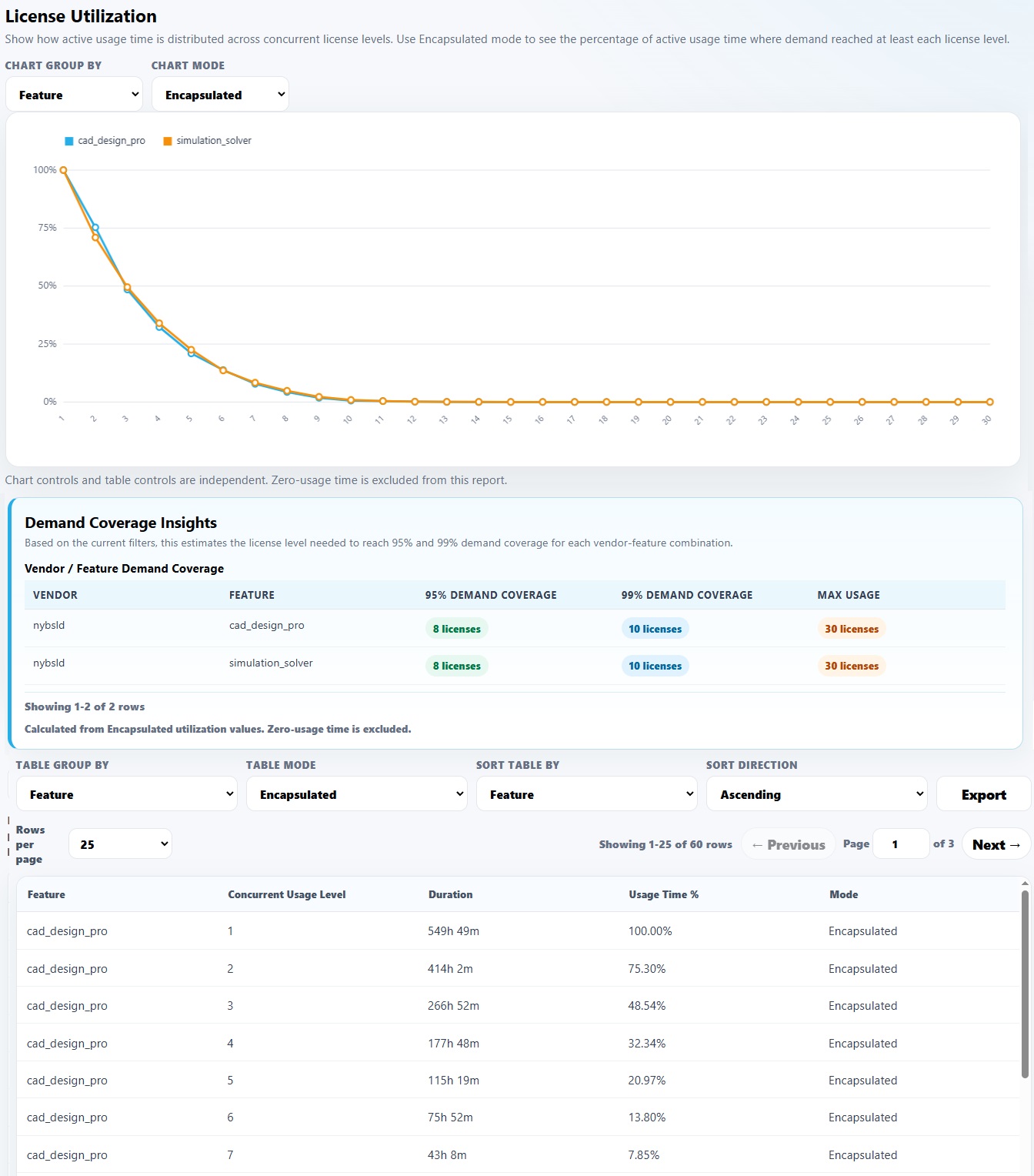
  • Le mode encapsulé indique le pourcentage du temps d’utilisation actif pendant lequel la demande a atteint au moins chaque niveau de licences.
  • Le mode non encapsulé indique le pourcentage du temps d’utilisation actif passé à chaque niveau précis d’utilisation simultanée.

Explication de la couverture de la demande : Le tableau Demand Coverage Insights estime le niveau de licences nécessaire pour couvrir 95 % et 99 % de la demande active observée pour chaque combinaison éditeur-Feature. Par exemple, une Feature peut atteindre une utilisation maximale de 30 licences, tout en ayant un niveau de couverture de la demande à 99 % de 10 licences. Cela signifie que le pic le plus élevé a bien existé, mais que la majeure partie de la demande active est restée à un niveau inférieur ou égal.

Conseil d’interprétation : Ce rapport est utile parce que l’utilisation maximale seule peut être trompeuse. Un pic rare à 30 licences est très différent d’une demande durable proche de 30 licences chaque jour.

Rapport Taux d’utilisation des licences affichant la couverture de la demande et le pourcentage de temps passé à chaque niveau d’utilisation simultanée

Rapport Heatmap

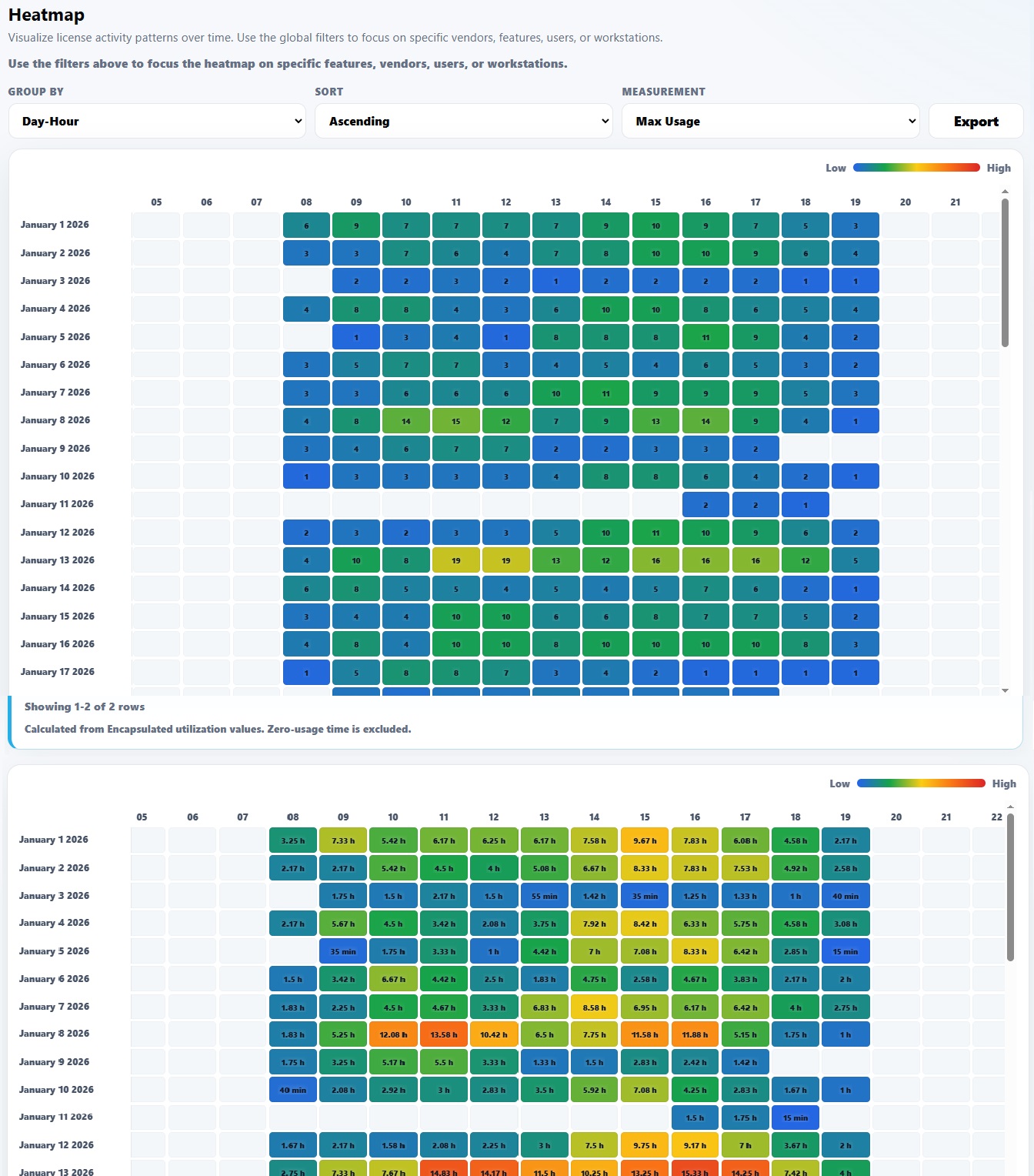
Le rapport Heatmap visualise les schémas d’activité des licences dans le temps. Il permet de repérer plus facilement les périodes chargées, les périodes calmes, la demande récurrente et les pics inhabituels.

Utilisez ce rapport pour

  • Identifier les heures, jours, semaines ou mois les plus chargés.
  • Repérer les schémas de demande récurrents.
  • Comparer les comportements en jours ouvrés, le week-end et hors heures ouvrées.
  • Détecter d’éventuels batch jobs, processus automatisés ou charges planifiées.
  • Voir à quels moments les refus ou les fortes utilisations se produisent le plus souvent.

Principaux contrôles

  • Regrouper par : jour-heure, semaine-jour, mois-jour, année-mois, année-semaine ou année-jour. Ce réglage contrôle la structure de la heatmap.
  • Mesure : utilisation maximale, durée totale ou refus.
  • Sens : tri croissant ou décroissant.
  • Échelle de couleurs : les valeurs faibles sont affichées en bleu et les valeurs élevées en rouge.

Conseil d’interprétation : La heatmap est particulièrement utile lorsque les utilisateurs indiquent que les licences sont parfois indisponibles, mais que le schéma exact n’est pas clair. Elle peut montrer si le problème se produit chaque matin, en fin de mois, certains jours de la semaine ou pendant des charges planifiées.

Rapport Heatmap affichant les schémas d’activité des licences par date et par heure

Rapport Profil des Features

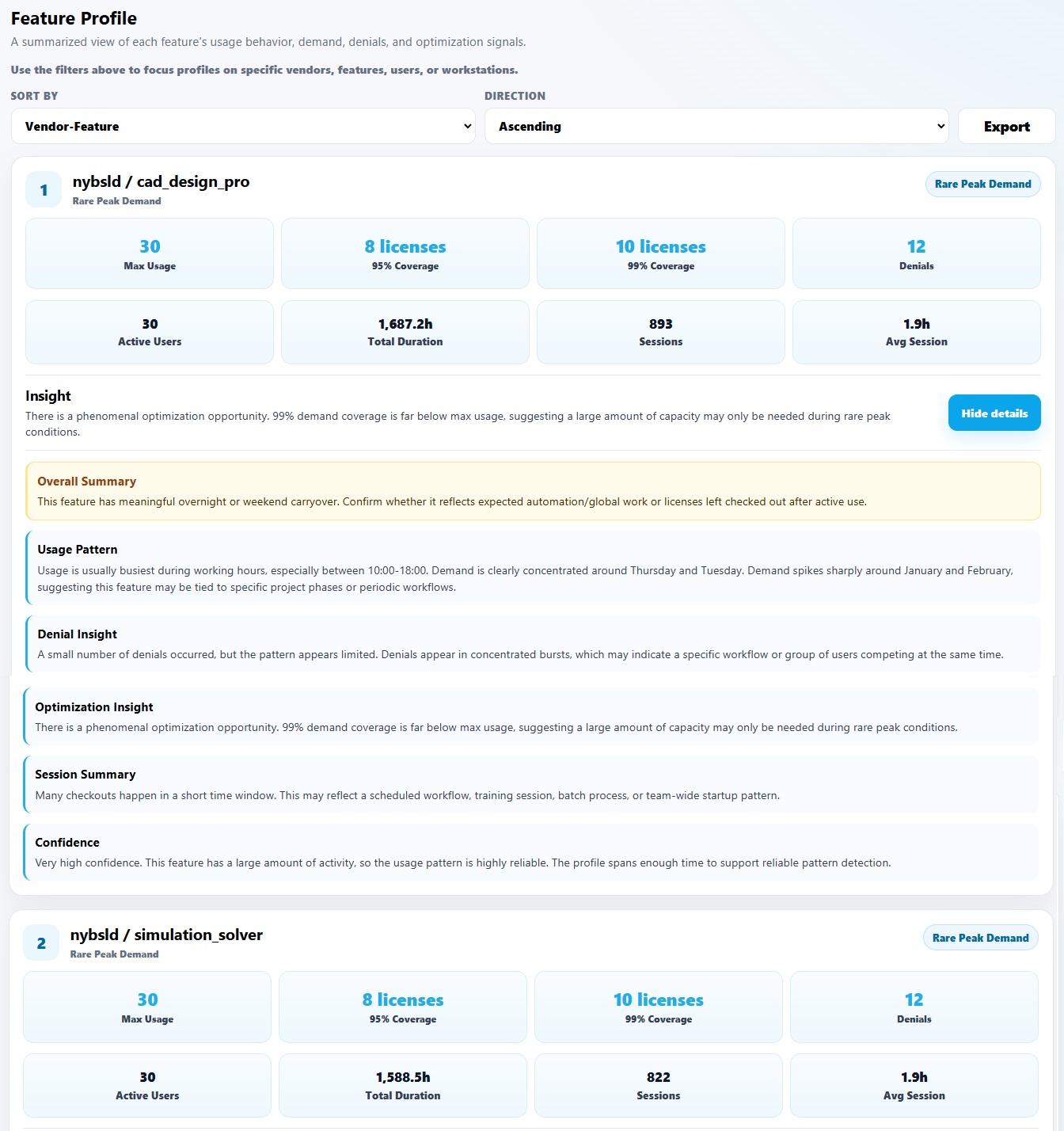
Le rapport Profil des Features résume chaque combinaison éditeur-Feature sous forme de profil exploitable. Il combine l’utilisation, les sessions, les refus, les utilisateurs, la couverture de la demande et des observations rédigées afin de permettre une revue rapide de chaque Feature.

Utilisez ce rapport pour

  • Examiner une Feature à la fois.
  • Voir l’utilisation maximale, la durée totale, le nombre de sessions, la durée moyenne des sessions, les refus et les utilisateurs actifs.
  • Comprendre si les pics de demande semblent rares, répétés ou concentrés.
  • Examiner les valeurs de couverture de la demande, comme la couverture à 95 % et 99 %.
  • Identifier des enseignements sur l’optimisation, les schémas d’utilisation, les refus et les sessions.

Principaux contrôles

  • Trier par : Éditeur-Feature, Éditeur, Feature, Durée, Refus ou Utilisation maximale.
  • Sens : tri croissant ou décroissant.

Conseil d’interprétation : Utilisez ce rapport lorsque vous voulez une vue lisible par un public décisionnel pour chaque Feature. Il est utile pour préparer des notes de renouvellement, identifier les Features qui nécessitent une analyse plus approfondie et expliquer le comportement des licences sans commencer par les données brutes du log.

Rapport Profil des Features affichant un profil synthétique de Feature de licence avec l’utilisation, les sessions, les refus, la couverture de la demande et les pistes d’optimisation

Rapport Événements bruts

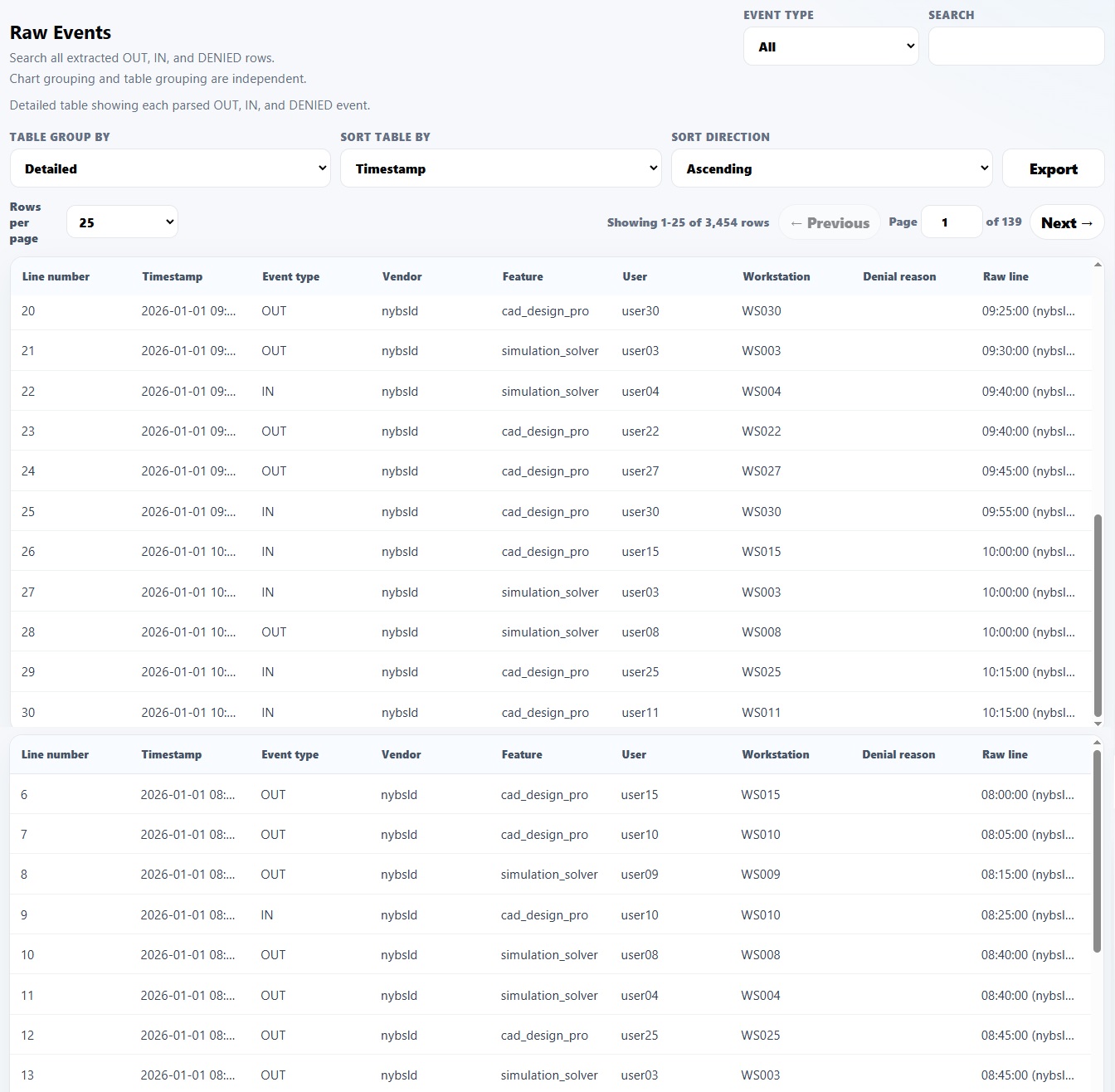
Le rapport Événements bruts affiche les événements de log de licences parsés dans un tableau détaillé. Il est utile pour la validation, le dépannage et la vérification des détails d’événements à l’origine des graphiques.

Utilisez ce rapport pour

  • Examiner les événements parsés de type OUT, IN, DENIED et autres.
  • Inspecter les horodatages, les éditeurs, les Features, les utilisateurs, les postes de travail et les raisons de refus.
  • Vérifier comment certaines lignes brutes du log ont été interprétées.
  • Valider les conclusions des rapports par rapport aux événements sous-jacents.
  • Dépanner les résultats inhabituels ou les questions liées au parsing.

Conseil d’interprétation : Utilisez les Événements bruts lorsqu’un graphique soulève une question. Ce rapport permet de passer d’une vue synthétique aux enregistrements d’événements réels qui ont produit le résultat.

Rapport Événements bruts affichant les événements de log de licences parsés dans un tableau détaillé

Comment utiliser ces rapports ensemble

Ces rapports sont particulièrement utiles lorsqu’ils sont consultés ensemble. Commencez par le rapport Vue d’ensemble pour confirmer la qualité du log et la période couverte. Consultez ensuite l’Utilisation simultanée pour les pics de demande, les Refus de licence pour les problèmes de disponibilité, la Durée d’utilisation pour les sessions longues et les Utilisateurs actifs pour l’adoption. Utilisez le Taux d’utilisation des licences et le Profil des Features pour préparer les décisions d’optimisation ou de renouvellement. Utilisez la Heatmap pour comprendre les schémas horaires, et les Événements bruts lorsque vous devez valider les enregistrements de log sous-jacents.

  1. Commencez par la Vue d’ensemble pour confirmer que le log a été correctement parsé.
  2. Consultez l’Utilisation simultanée pour comprendre les pics de demande.
  3. Examinez les Refus de licence pour identifier les problèmes d’accès.
  4. Utilisez la Durée d’utilisation et les Utilisateurs actifs pour comprendre les comportements et l’adoption.
  5. Utilisez le Taux d’utilisation des licences et le Profil des Features pour l’optimisation et la préparation des renouvellements.
  6. Utilisez la Heatmap pour identifier les schémas temporels.
  7. Utilisez les Événements bruts pour valider les détails.

À propos des filtres de période

Lorsqu’un rapport propose des options de période comme 7 derniers jours, mois dernier, 3 derniers mois ou 6 derniers mois, la période est calculée à partir de la date la plus récente trouvée dans le fichier de log importé. Elle n’est pas basée sur la date calendaire actuelle.

Prêt à comprendre l’utilisation de vos licences ?

Importez un log pris en charge et générez des rapports exploitables.

Importez un log de gestionnaire de licences pris en charge et générez des rapports sur l’utilisation, les refus, les utilisateurs actifs, les sessions, les heatmaps, les profils de Features, le taux d’utilisation et les événements bruts.