Berichtsleitfaden

Was die einzelnen Berichte bedeuten

License Log Analysis wandelt Lizenzmanager-Logs in praxisnahe Berichte zur Nutzung von Engineering-Software, zu Lizenzablehnungen, Sessions, Benutzern, Features, Vendors und Auslastung um. Diese Seite erklärt, was die einzelnen Berichte zeigen und wie Sie sie nutzen können, ohne Rohdatenzeilen manuell lesen zu müssen.

Nutzen Sie diesen Leitfaden, wenn Sie Lizenzaktivitäten aus FlexLM, FlexNet Publisher, RLM, Sentinel RMS, DSLS, Altair ALM oder LM-X prüfen. Das Ziel ist einfach: verstehen, was passiert ist, wo die Nachfrage hoch war, wo Benutzer abgewiesen wurden und welche Lizenzbereiche genauer betrachtet werden sollten.

Übersichtsbericht

Der Übersichtsbericht ist der erste Anlaufpunkt, nachdem ein Log geparst wurde. Er fasst die wichtigsten Aktivitäten in der Datei zusammen und gibt einen schnellen Eindruck von Log-Qualität, Datumsbereich, Nutzungsvolumen und Anzahl der Lizenzablehnungen.

Verwenden Sie diesen Bericht, um

  • zu bestätigen, dass das Log erfolgreich geparst wurde.
  • den analysierten Datumsbereich zu prüfen.
  • zu sehen, wie viele abgeschlossene Sessions gefunden wurden.
  • gesamte Nutzungsstunden, maximale gleichzeitige Nutzung, Benutzer, Features, Vendors und Lizenzablehnungen zu prüfen.
  • Parser-Details wie Rohzeilen, erkannte Ereignisse, nicht erkannte Ereignisse, eindeutige Benutzer und eindeutige Workstations zu prüfen.

Interpretationshinweis: Nutzen Sie den Übersichtsbericht als Plausibilitätsprüfung, bevor Sie Entscheidungen treffen. Wenn der Datumsbereich falsch ist, die Ereignisanzahl unerwartet niedrig ausfällt oder die Parsing-Qualität verdächtig wirkt, prüfen Sie zuerst das Eingabe-Log, bevor Sie sich auf detailliertere Berichte verlassen.
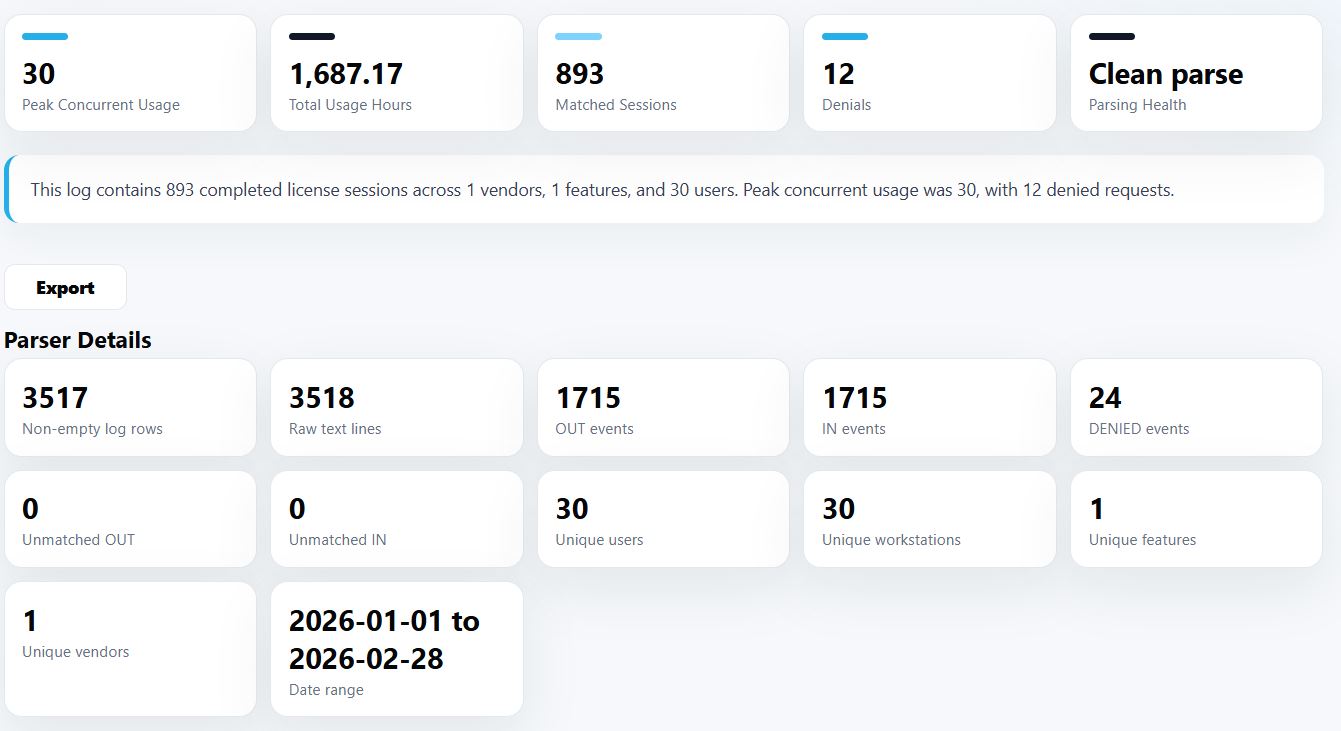
Übersichtsbericht mit Lizenz-Sessions, Nutzungsstunden, Lizenzablehnungen, Benutzern, Features, Vendors, Datumsbereich, Parser-Details und Parsing-Qualität

Bericht zur gleichzeitigen Nutzung

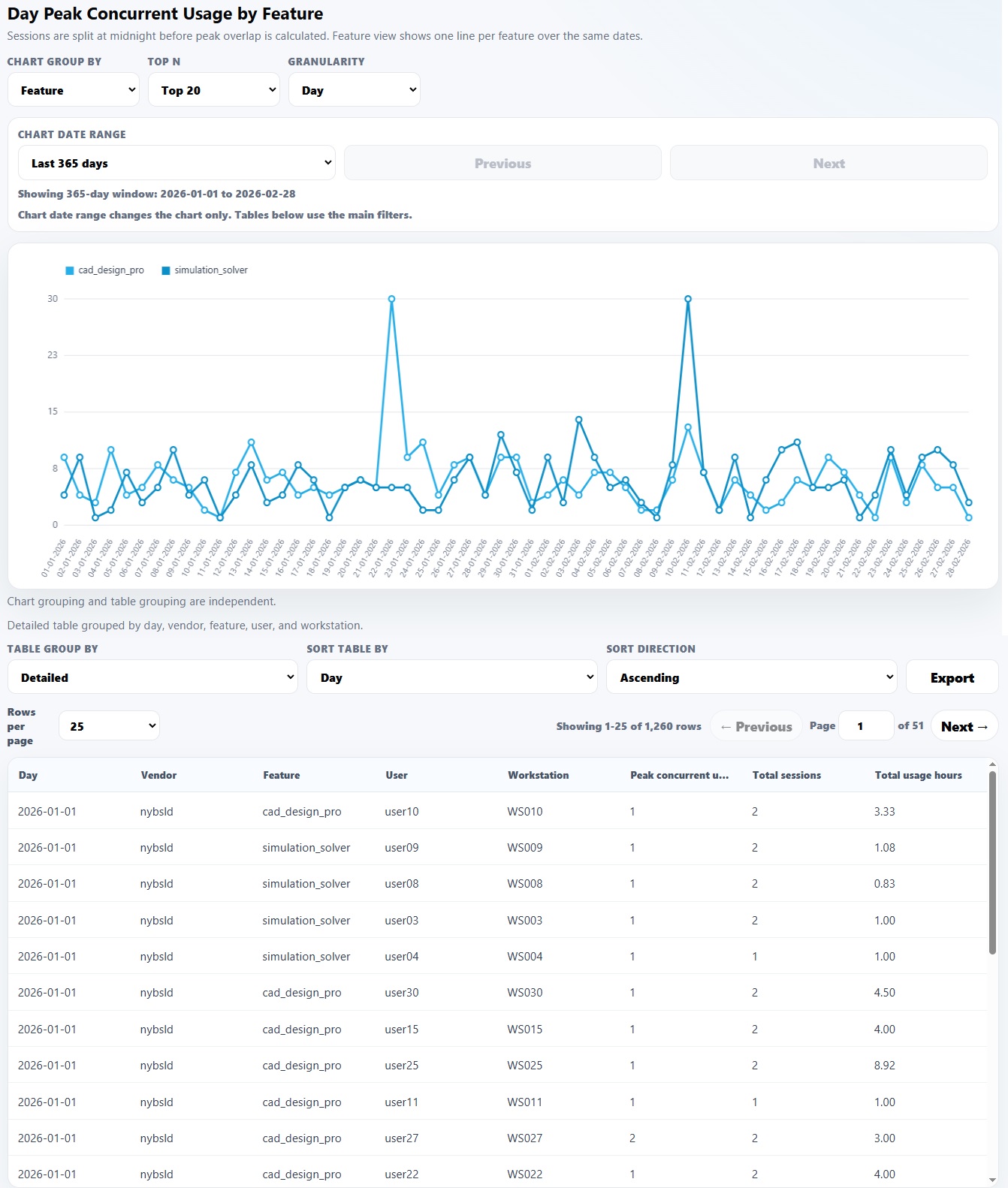
Der Bericht zur gleichzeitigen Nutzung zeigt, wie viele Lizenzen zur selben Zeit verwendet wurden. Für Floating-Lizenzumgebungen ist dies einer der wichtigsten Berichte, da er Spitzennachfrage, Kapazitätsdruck und mögliche Über- oder Unterlizenzierung sichtbar macht.

Verwenden Sie diesen Bericht, um

  • Spitzenwerte der gleichzeitigen Lizenznutzung zu finden.
  • die Nachfrage nach Feature, Vendor, Benutzer, Workstation oder über alle Aktivitäten hinweg zu vergleichen.
  • zu erkennen, wann die Lizenznutzung am höchsten war.
  • zu verstehen, ob hohe Nutzung einmalig oder wiederholt aufgetreten ist.
  • Gespräche zu Verlängerung, Kapazitätsplanung und Lizenzoptimierung zu unterstützen.

Wichtige Steuerelemente

  • Gruppieren nach: Alle, Feature, Vendor, Benutzer oder Workstation. Dies steuert, wie die Diagrammlegende aufgeteilt wird.
  • Granularität: Tag, Woche, Monat, Quartal oder Jahr. Dadurch wird die maximale gleichzeitige Nutzung innerhalb jedes ausgewählten Zeitintervalls aggregiert.
  • Datumsbereich: Letzte 7 Tage, letzter Monat, letzte 3 Monate, letzte 6 Monate, alles anzeigen oder benutzerdefinierter Datumsbereich.

Interpretationshinweis: Betrachten Sie nicht nur den höchsten Peak. Ein einmaliger Ausschlag rechtfertigt nicht unbedingt zusätzliche Lizenzen, während wiederholte Peaks während der normalen Arbeitszeiten auf echten Kapazitätsdruck hindeuten können.

Diagramm zur gleichzeitigen Nutzung mit Spitzenwerten der gleichzeitigen Lizenznutzung über die Zeit

Bericht zu Lizenzablehnungen

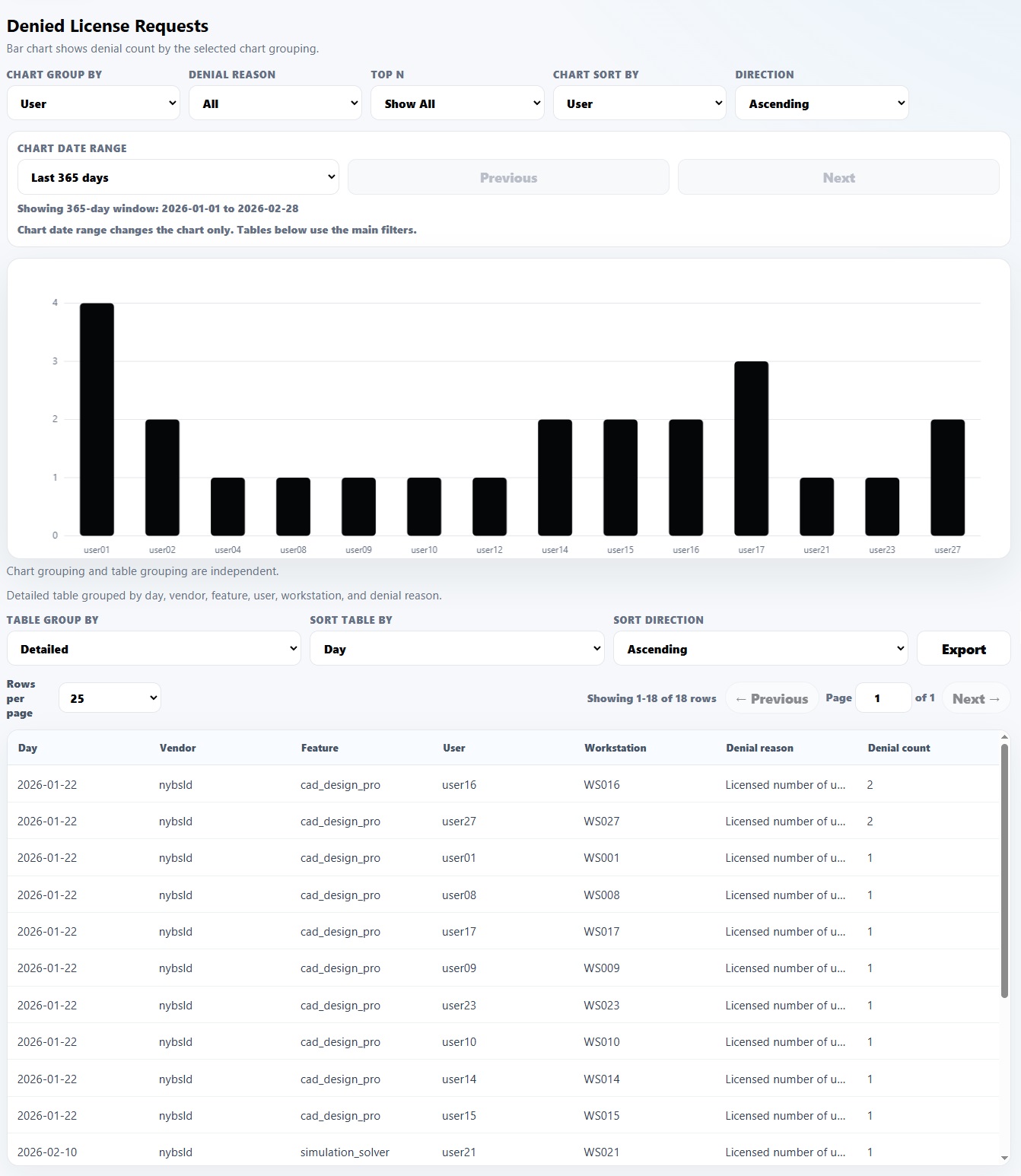
Der Bericht zu Lizenzablehnungen zeigt Lizenzanforderungen, die abgelehnt oder nicht bedient werden konnten. Er hilft zu erkennen, wo Benutzer keinen Zugriff auf ein Feature erhalten haben, wann die Nachfrage die Verfügbarkeit überstieg oder wo Konfigurationsprobleme vorliegen könnten.

Verwenden Sie diesen Bericht, um

  • zu ermitteln, welche Benutzer, Features, Vendors oder Workstations die meisten Lizenzablehnungen hatten.
  • zu verstehen, wann Lizenzablehnungen aufgetreten sind.
  • Ablehnungsgründe zu prüfen, sofern sie verfügbar sind.
  • echte Kapazitätsprobleme von Konfigurations- oder Berechtigungsproblemen zu unterscheiden.
  • die Fehleranalyse zu unterstützen, bevor zusätzliche Lizenzen gekauft werden.

Wichtige Steuerelemente

  • Gruppieren nach: Benutzer, Feature, Vendor, Workstation, Ablehnungsgrund, Tag, Woche, Monat, Quartal oder Jahr. Dies steuert die X-Achse des Diagramms.
  • Ablehnungsgrund: Filtert den Bericht auf einen bestimmten Ablehnungsgrund, wenn Ablehnungsgründe im Log verfügbar sind.
  • Top N: Zeigt nur die Top 5, 10, 20 oder alle gruppierten Ergebnisse.
  • Sortieren nach: Sortiert nach Feldern wie Benutzer, Workstation, Feature, Vendor, Ablehnungsgrund, Anzahl der Ablehnungen, Tag, Woche, Monat, Quartal oder Jahr.
  • Sortierrichtung: aufsteigend oder absteigend sortieren.
  • Datumsbereich: Letzte 7 Tage, letzter Monat, letzte 3 Monate, letzte 6 Monate, alles anzeigen oder benutzerdefinierter Datumsbereich.

Interpretationshinweis: Eine Lizenzablehnung bedeutet nicht automatisch, dass mehr Lizenzen benötigt werden. Ablehnungen können auch durch abgelaufene Features, falsche Lizenzpfade, Versionskonflikte, Regeln in Optionsdateien oder Benutzer entstehen, die ein Feature anfordern, für das sie nicht berechtigt sind.

Bericht zu Lizenzablehnungen mit abgelehnten Lizenzanforderungen nach Benutzer

Bericht zur Nutzungsdauer

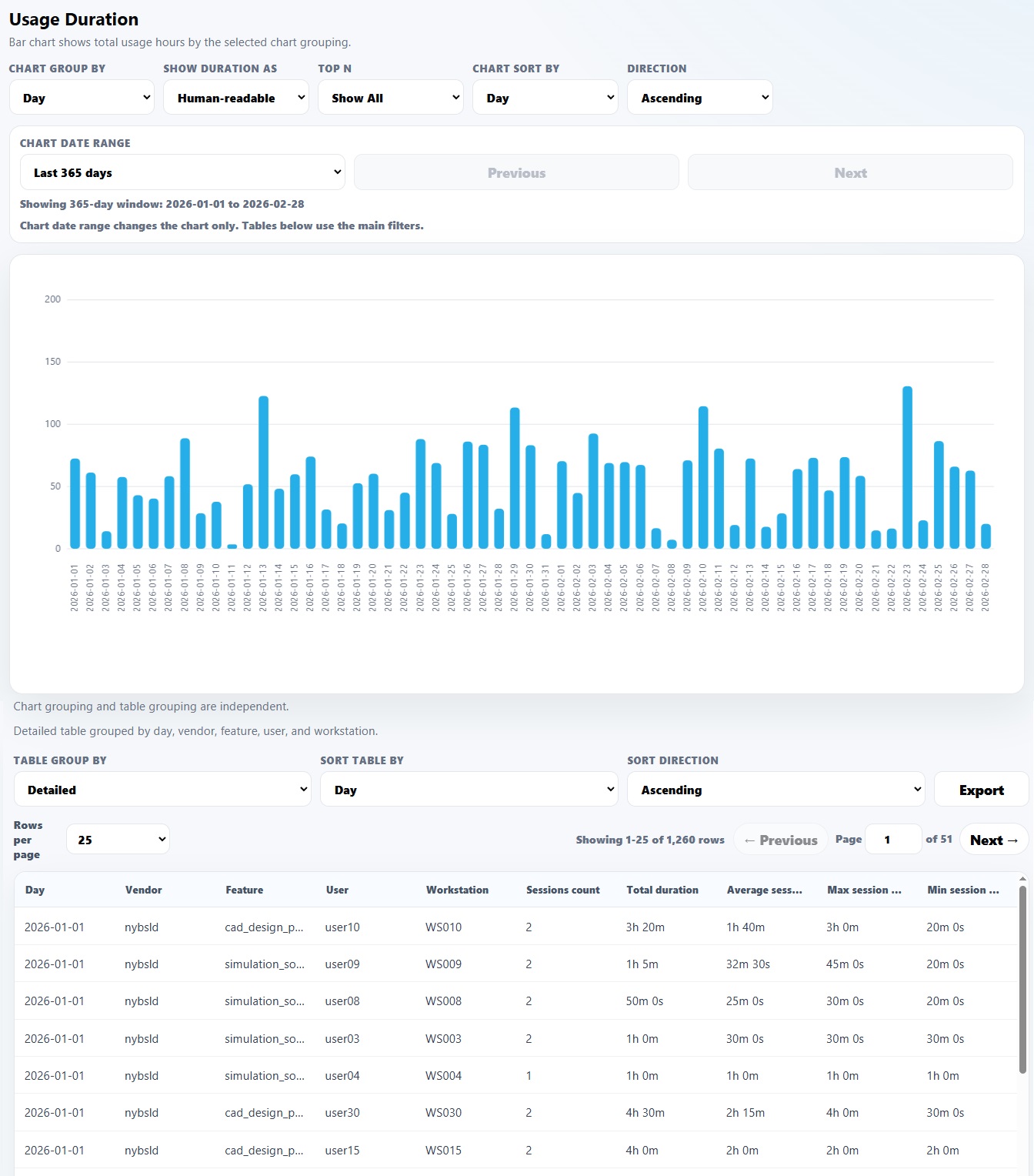
Der Bericht zur Nutzungsdauer misst, wie lange Lizenzen belegt waren. Er hilft, Heavy User, lange Sessions, Nutzung über Nacht, ungewöhnliches Lizenzverhalten und Features zu erkennen, die die meiste aktive Lizenzzeit verbrauchen.

Verwenden Sie diesen Bericht, um

  • die gesamte Lizenznutzungsdauer nach Benutzer, Feature, Vendor, Workstation oder Zeitraum zu sehen.
  • lange Sessions oder ungewöhnliche Nutzungsmuster zu finden.
  • die Nutzungsdauer zwischen Features oder Teams zu vergleichen.
  • Reviews zu Idle Timeout, Harvesting und Optimierung zu unterstützen.
  • zu verstehen, ob Lizenzen häufig nur kurz ausgecheckt oder über lange Zeiträume gehalten werden.

Wichtige Steuerelemente

  • Gruppieren nach: Benutzer, Feature, Vendor, Workstation, Tag, Woche, Monat, Quartal oder Jahr. Dies steuert die X-Achse des Diagramms.
  • Top N: Zeigt nur die Top 5, 10, 20 oder alle gruppierten Ergebnisse.
  • Sortieren nach: Sortiert nach Benutzer, Workstation, Feature, Vendor, Tag, Woche, Monat, Quartal, Jahr, Gesamtdauer, Session-Anzahl, durchschnittlicher Session-Dauer, maximaler Session-Dauer oder minimaler Session-Dauer.
  • Sortierrichtung: aufsteigend oder absteigend sortieren.
  • Datumsbereich: Letzte 7 Tage, letzter Monat, letzte 3 Monate, letzte 6 Monate, alles anzeigen oder benutzerdefinierter Datumsbereich.

Interpretationshinweis: Lange Sessions sind nicht automatisch Verschwendung. Sie können legitime Engineering-Arbeit, Simulationen, Batch-Jobs oder Verarbeitung über Nacht darstellen. Bewerten Sie lange Sessions im fachlichen Kontext, bevor Sie Maßnahmen ergreifen.

Bericht zur Nutzungsdauer mit gesamter Lizenznutzungsdauer über die Zeit

Bericht zu aktiven Benutzern

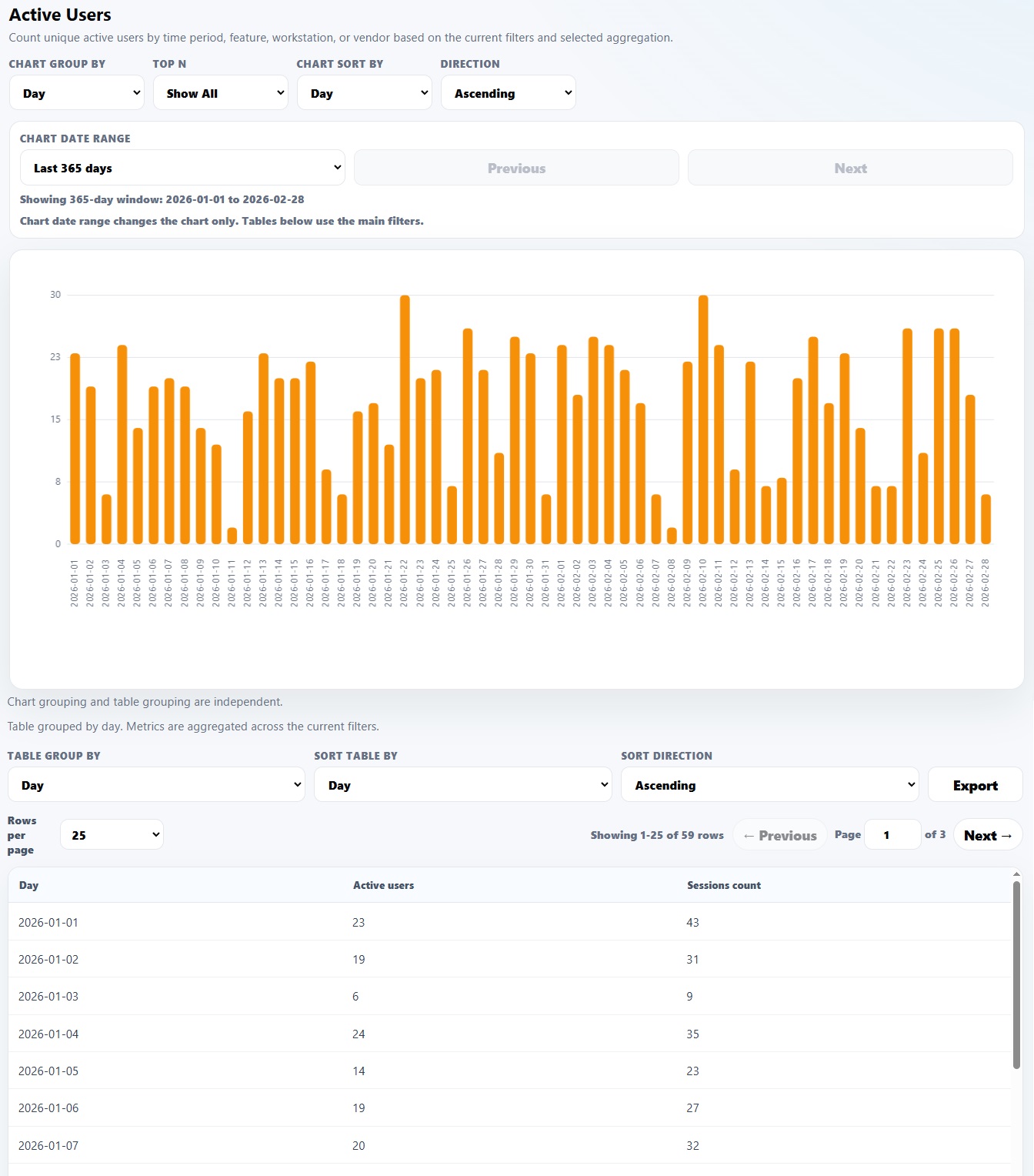
Der Bericht zu aktiven Benutzern zeigt, wie viele eindeutige Benutzer aktiv waren. Er hilft Teams, Adoption, tatsächliche Benutzernachfrage und die Frage zu verstehen, ob ein Lizenzpool von vielen Personen oder nur von einer kleinen Gruppe genutzt wird.

Verwenden Sie diesen Bericht, um

  • eindeutige aktive Benutzer zu messen.
  • Adoption nach Feature, Vendor, Workstation oder Zeitraum zu vergleichen.
  • Tools zu identifizieren, die nur von wenigen Personen genutzt werden.
  • zu verstehen, ob die Nachfrage breit verteilt oder konzentriert ist.
  • Showback, Chargeback, Verlängerungen und interne Planungsdiskussionen zu unterstützen.

Wichtige Steuerelemente

  • Gruppieren nach: Benutzer, Feature, Vendor, Workstation, Tag, Woche, Monat, Quartal oder Jahr. Dies steuert die X-Achse des Diagramms.
  • Top N: Zeigt nur die Top 5, 10, 20 oder alle gruppierten Ergebnisse.
  • Sortieren nach: Sortiert nach Benutzer, Workstation, Feature, Vendor, Tag, Woche, Monat, Quartal, Jahr, aktiven Benutzern oder Session-Anzahl.
  • Sortierrichtung: aufsteigend oder absteigend sortieren.
  • Datumsbereich: Letzte 7 Tage, letzter Monat, letzte 3 Monate, letzte 6 Monate, alles anzeigen oder benutzerdefinierter Datumsbereich.

Interpretationshinweis: Die Anzahl aktiver Benutzer ist für Adoption-Analysen hilfreich, darf aber nicht mit gleichzeitiger Nutzung verwechselt werden. Dreißig aktive Benutzer in einem Monat bedeuten nicht, dass gleichzeitig dreißig Lizenzen benötigt wurden.

Bericht zu aktiven Benutzern mit eindeutigen Lizenzbenutzern über die Zeit

Bericht zur Lizenzauslastung

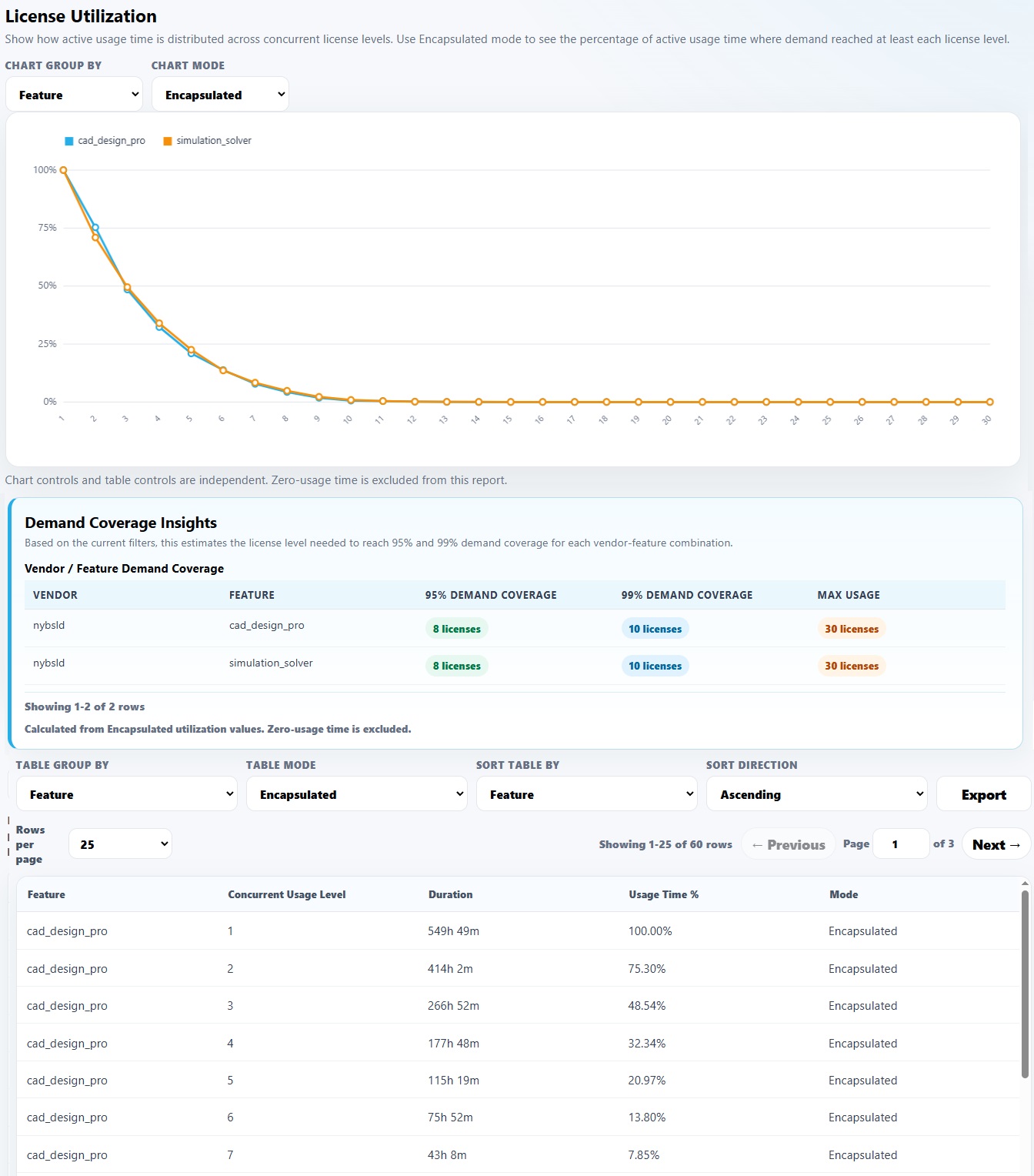
Der Bericht zur Lizenzauslastung zeigt, wie sich aktive Nutzungszeit auf gleichzeitige Lizenzstufen verteilt. Er macht verständlich, wie oft die Nachfrage die jeweilige Lizenzstufe erreicht hat, und unterstützt praxisnahe Kapazitätsplanung.

Verwenden Sie diesen Bericht, um

  • zu sehen, wie viel aktive Nutzungszeit auf jeder gleichzeitigen Lizenzstufe verbracht wurde.
  • zu verstehen, ob die maximale Nutzung häufig oder selten auftrat.
  • die Lizenzstufe abzuschätzen, die erforderlich ist, um den größten Teil der Nachfrage abzudecken.
  • Schätzungen zur Nachfrageabdeckung von 95 Prozent und 99 Prozent zu prüfen.
  • Verlängerungsplanung und Optimierungsdiskussionen zu unterstützen.

Wichtige Steuerelemente

  • Gruppieren nach: Feature, Vendor oder Alle. Dies steuert, wie die Diagrammlegende aufgeteilt wird.
  • Diagrammmodus: Encapsulated oder Not Encapsulated.
  • Der Encapsulated-Modus zeigt den Prozentsatz der aktiven Nutzungszeit, in der die Nachfrage mindestens die jeweilige Lizenzstufe erreicht hat.
  • Der Not-Encapsulated-Modus zeigt den Prozentsatz der aktiven Nutzungszeit, der auf jeder konkreten gleichzeitigen Nutzungsstufe verbracht wurde.

Erläuterung zur Nachfrageabdeckung: Die Tabelle „Demand Coverage Insights“ schätzt für jede Vendor-Feature-Kombination die Lizenzstufe, die erforderlich ist, um 95 Prozent bzw. 99 Prozent der beobachteten aktiven Nachfrage abzudecken. Ein Feature kann beispielsweise eine maximale Nutzung von 30 Lizenzen haben, aber für 99 Prozent Nachfrageabdeckung nur 10 Lizenzen benötigen. Das bedeutet: Der höchste Peak war vorhanden, der größte Teil der aktiven Nachfrage blieb jedoch auf oder unter einem niedrigeren Niveau.

Interpretationshinweis: Dieser Bericht ist hilfreich, weil die maximale Nutzung allein irreführend sein kann. Ein seltener Peak von 30 Lizenzen ist etwas anderes als eine dauerhaft hohe Nachfrage nahe 30 Lizenzen an jedem Tag.

Bericht zur Lizenzauslastung mit Nachfrageabdeckung und prozentualer Zeit je gleichzeitiger Lizenzstufe

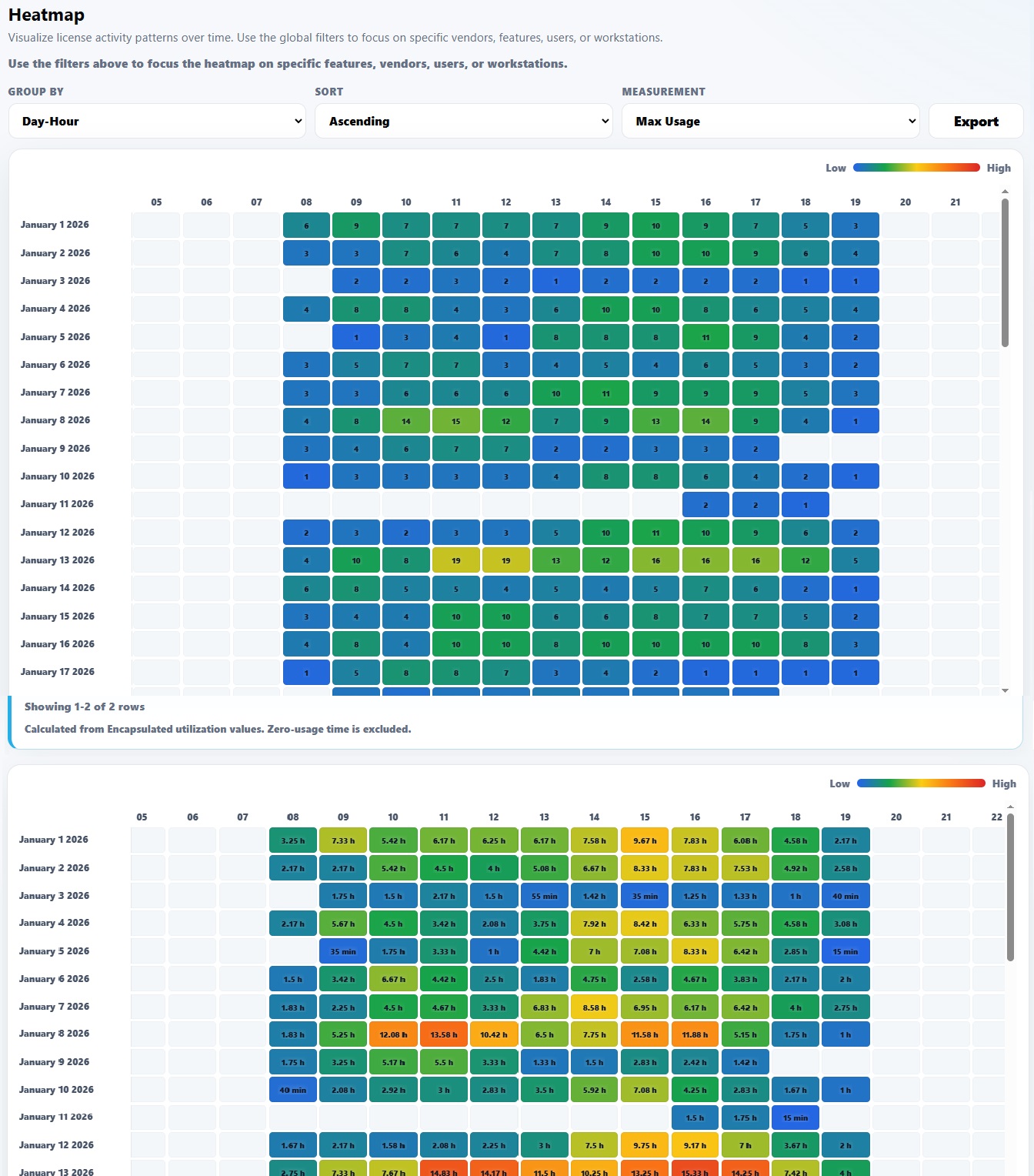
Heatmap-Bericht

Der Heatmap-Bericht visualisiert Muster der Lizenzaktivität über die Zeit. Er macht stark ausgelastete Phasen, ruhige Phasen, wiederkehrende Nachfrage und ungewöhnliche Peaks leichter erkennbar.

Verwenden Sie diesen Bericht, um

  • stark ausgelastete Stunden, Tage, Wochen oder Monate zu identifizieren.
  • wiederkehrende Nachfragemuster zu finden.
  • Verhalten an Arbeitstagen, Wochenenden und außerhalb der Arbeitszeit zu vergleichen.
  • mögliche Batch-Jobs, automatisierte Prozesse oder geplante Workloads zu erkennen.
  • zu prüfen, wann Lizenzablehnungen oder hohe Nutzung am häufigsten auftreten.

Wichtige Steuerelemente

  • Gruppieren nach: Tag-Stunde, Woche-Tag, Monat-Tag, Jahr-Monat, Jahr-Woche oder Jahr-Tag. Dies steuert die Struktur der Heatmap.
  • Messwert: Maximale Nutzung, Gesamtdauer oder Lizenzablehnungen.
  • Sortierrichtung: aufsteigend oder absteigend sortieren.
  • Farbskala: Niedrige Werte werden blau und hohe Werte rot dargestellt.

Interpretationshinweis: Die Heatmap ist besonders hilfreich, wenn Benutzer berichten, dass Lizenzen zeitweise nicht verfügbar sind, das genaue Muster aber unklar ist. Sie kann zeigen, ob das Problem jeden Morgen, zum Monatsende, an bestimmten Wochentagen oder während geplanter Workloads auftritt.

Heatmap-Bericht mit Mustern der Lizenzaktivität nach Datum und Stunde

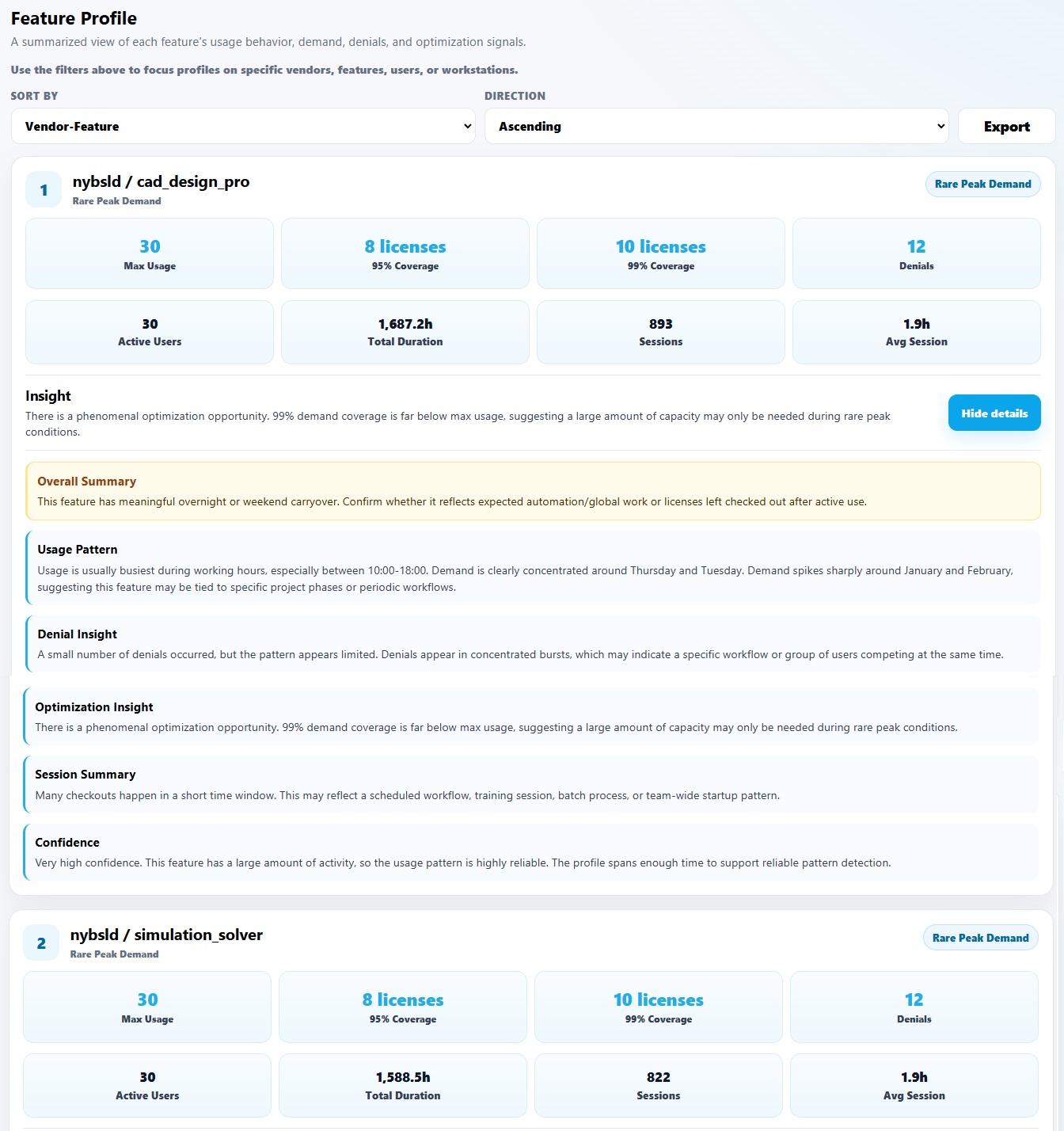
Feature-Profil-Bericht

Der Feature-Profil-Bericht fasst jede Vendor-Feature-Kombination in einem praxisnahen Profil zusammen. Er kombiniert Nutzung, Sessions, Lizenzablehnungen, Benutzer, Nachfrageabdeckung und schriftliche Hinweise, damit jedes Feature schnell geprüft werden kann.

Verwenden Sie diesen Bericht, um

  • jeweils ein Feature zu prüfen.
  • maximale Nutzung, Gesamtdauer, Session-Anzahl, durchschnittliche Session-Länge, Lizenzablehnungen und aktive Benutzer zu sehen.
  • zu verstehen, ob Spitzennachfrage selten, wiederholt oder konzentriert auftritt.
  • Werte zur Nachfrageabdeckung wie 95 Prozent und 99 Prozent Abdeckung zu prüfen.
  • Hinweise zu Optimierung, Nutzungsmustern, Lizenzablehnungen und Sessions zu finden.

Wichtige Steuerelemente

  • Sortieren nach: Vendor-Feature, Vendor, Feature, Dauer, Lizenzablehnungen oder maximale Nutzung.
  • Sortierrichtung: aufsteigend oder absteigend sortieren.

Interpretationshinweis: Nutzen Sie diesen Bericht, wenn Sie eine managementtaugliche Ansicht jedes Features benötigen. Er eignet sich für Verlängerungsnotizen, zur Identifikation von Features, die genauer geprüft werden sollten, und zur Erklärung des Lizenzverhaltens, ohne zuerst Rohdaten aus dem Log zeigen zu müssen.

Feature-Profil-Bericht mit zusammengefasstem Lizenz-Feature-Profil, Nutzung, Sessions, Lizenzablehnungen, Nachfrageabdeckung und Optimierungshinweisen

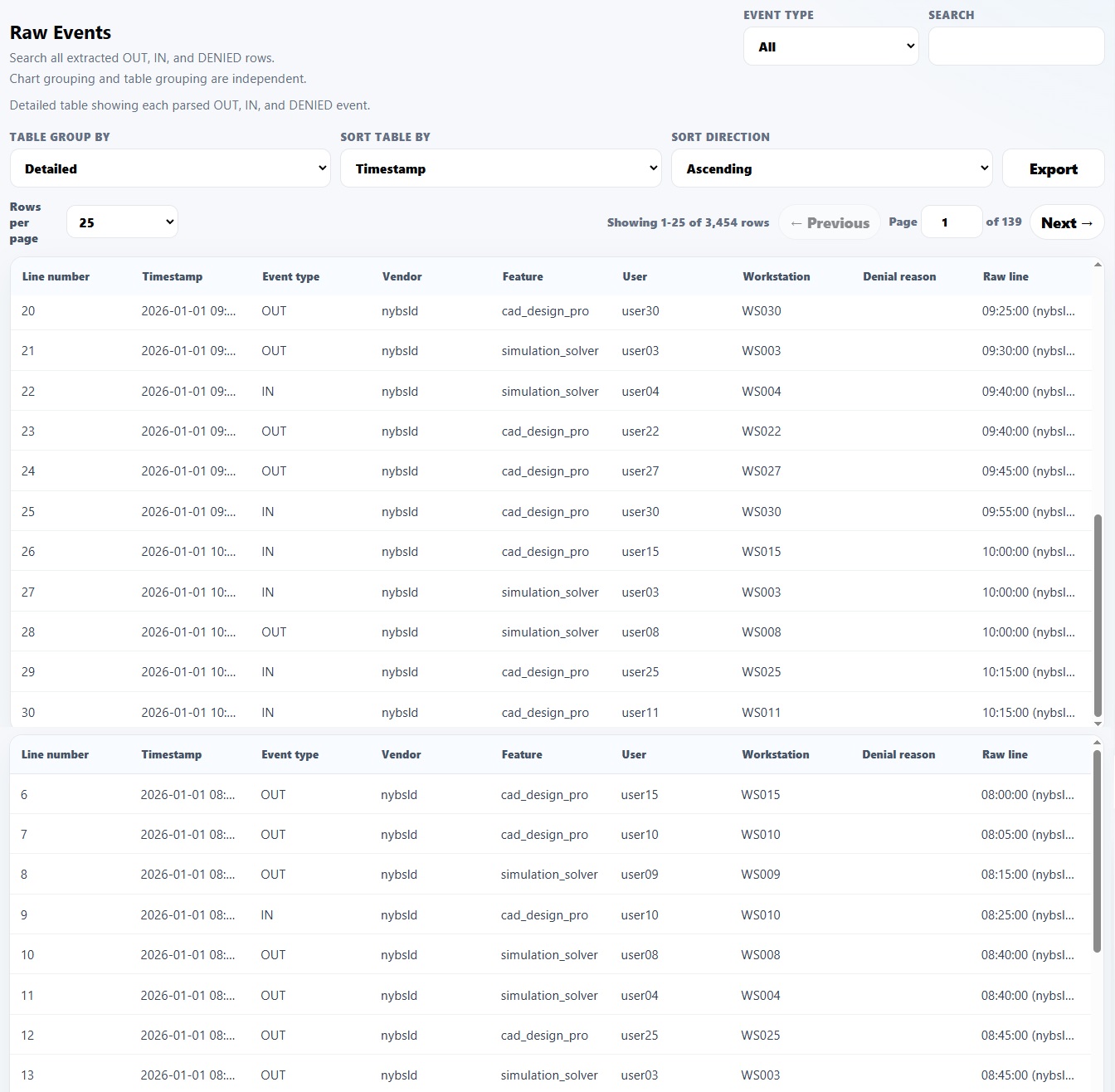
Rohereignisbericht

Der Rohereignisbericht zeigt die geparsten Lizenz-Log-Ereignisse in einer detaillierten Tabelle. Er ist hilfreich für Validierung, Fehleranalyse und die Prüfung der ursprünglichen Ereignisdetails hinter den Diagrammen.

Verwenden Sie diesen Bericht, um

  • geparste OUT-, IN-, DENIED- und andere Ereignistypen zu prüfen.
  • Zeitstempel, Vendors, Features, Benutzer, Workstations und Ablehnungsgründe zu untersuchen.
  • zu prüfen, wie bestimmte Rohdatenzeilen interpretiert wurden.
  • Berichtsergebnisse anhand der zugrunde liegenden Ereignisse zu validieren.
  • ungewöhnliche Ergebnisse oder Parsing-Fragen zu untersuchen.

Interpretationshinweis: Nutzen Sie Rohereignisse, wenn ein Diagramm Fragen aufwirft. So können Sie von einem Bericht auf hoher Ebene zurück zu den tatsächlichen Ereignisdatensätzen wechseln, aus denen das Ergebnis entstanden ist.

Rohereignisbericht mit geparsten Lizenz-Log-Ereignissen in einer detaillierten Tabelle

So nutzen Sie diese Berichte gemeinsam

Die Berichte sind am nützlichsten, wenn sie gemeinsam betrachtet werden. Beginnen Sie mit dem Übersichtsbericht, um Log-Qualität und Datumsbereich zu bestätigen. Prüfen Sie anschließend die gleichzeitige Nutzung für Spitzennachfrage, Lizenzablehnungen für Verfügbarkeitsprobleme, Nutzungsdauer für lange Sessions und aktive Benutzer für Adoption. Nutzen Sie Lizenzauslastung und Feature-Profil, wenn Sie Optimierungs- oder Verlängerungsentscheidungen vorbereiten. Verwenden Sie die Heatmap, um zeitliche Muster zu verstehen, und Rohereignisse, wenn Sie die zugrunde liegenden Log-Datensätze validieren müssen.

  1. Beginnen Sie mit der Übersicht, um zu bestätigen, dass das Log korrekt geparst wurde.
  2. Prüfen Sie die gleichzeitige Nutzung, um die Spitzennachfrage zu verstehen.
  3. Prüfen Sie Lizenzablehnungen, um Zugriffsprobleme zu finden.
  4. Nutzen Sie Nutzungsdauer und aktive Benutzer, um Verhalten und Adoption zu verstehen.
  5. Nutzen Sie Lizenzauslastung und Feature-Profil für Optimierung und Verlängerungsplanung.
  6. Nutzen Sie die Heatmap, um zeitliche Muster zu erkennen.
  7. Nutzen Sie Rohereignisse, um die Details zu validieren.

Zu Datumsbereichsfiltern

Wenn ein Bericht Datumsbereichsoptionen wie „Letzte 7 Tage“, „Letzter Monat“, „Letzte 3 Monate“ oder „Letzte 6 Monate“ anbietet, wird der Bereich ausgehend vom neuesten Datum berechnet, das im hochgeladenen Log gefunden wurde. Er basiert nicht auf dem aktuellen Kalenderdatum.

Bereit, Ihre Lizenznutzung besser zu verstehen?

Laden Sie ein unterstütztes Log hoch und erstellen Sie praxisnahe Berichte.

Laden Sie ein unterstütztes Lizenzmanager-Log hoch und erstellen Sie Berichte zu Nutzung, Lizenzablehnungen, aktiven Benutzern, Sessions, Heatmaps, Feature-Profilen, Auslastung und Rohereignissen.